Oppimistehtävä 2 - Toimisto-ohjelmat opetuskäytössä
Oppilaiden ohjeistus
Tehtävänanto
Tavoitteena on suunnitella ja toteuttaa diaesitys, jostain paria
kiinnostavasta urheilulajista. Nyt saa olla luova! Esittelytilaisuuden
jälkeen koko ryhmä äänestää kolme parasta tai mielenkiintoisinta
esitelmää, joista järjestämme lajikokeilun seuraavilla
liikuntatunneilla. Esitysgrafiikka luodaan Microsoftin
PowerPoint-ohjelmalla.
Muista! hyvällä esitelmällä voit saada oman lajisi lajikokeiluun!
Vaatimukset:
- Laji esitellään tarpeeksi kattavasti (esim. säännöt, historiaa, nykytilanne)
- Esityksessä on hyödynnetty tekstin lisäksi myös muuntyyppisiä medioita (kuvat, videot, ääni)
- Esityksessä osoitetaan taito hyödyntää animaatioita tai transitiota
- Esitys on visuaalisesti miellyttävä kts. kohta Esitysgrafiikan sudenkuopat ja vinkkejä
- Minimipituus 4-diaa
Ohjeita PP-esitysten luomiseen
Mitä esitysgrafiikka on?
Esitysgrafiikka on tekstin, median ja kaavioiden tai taulukoiden
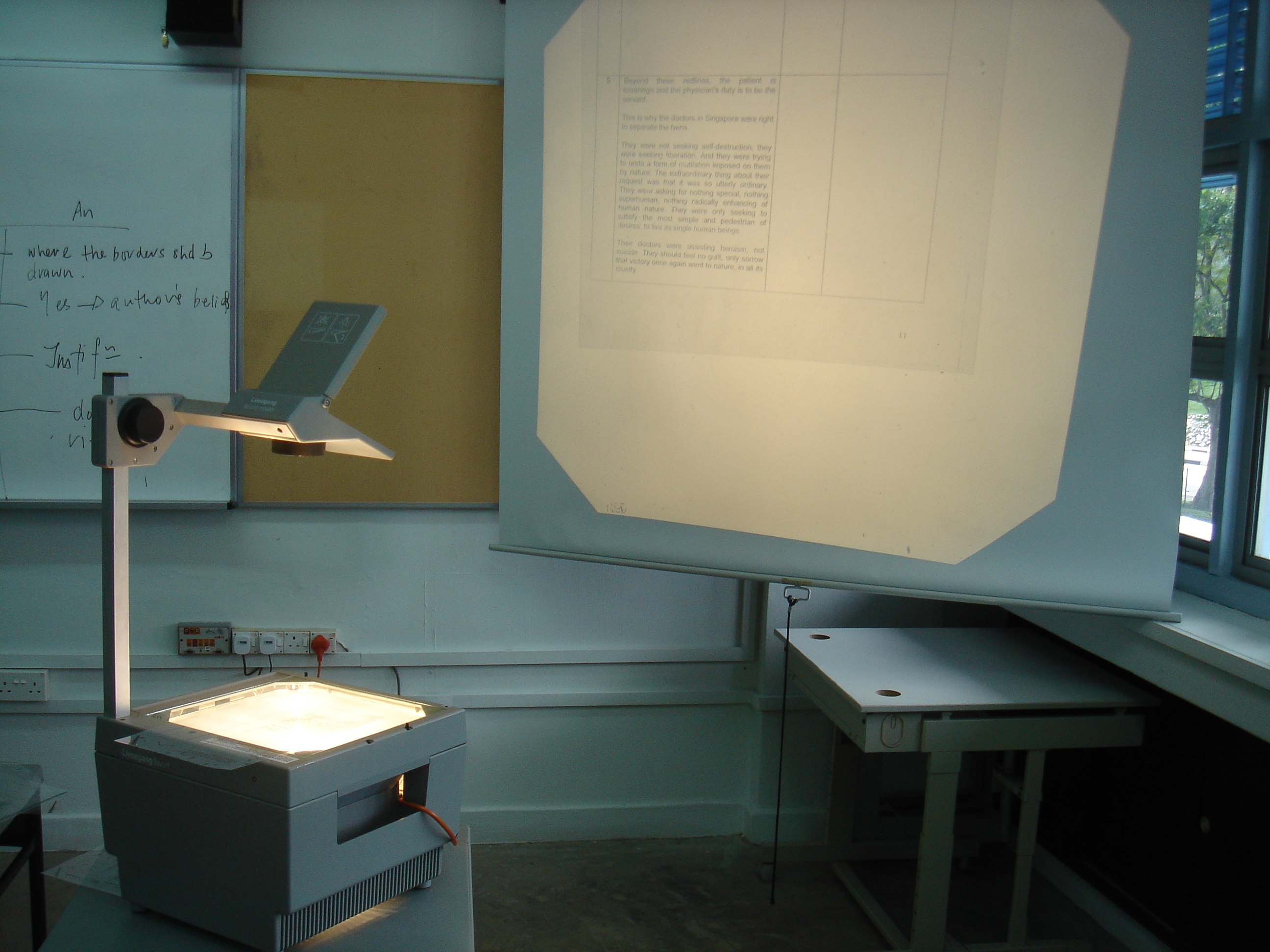
yhteistyötä. Ennen vanhaan peruskouluissa hyödynnettiin piirtoheittimiä,
mutta nykyisin tapa esitellä uutta asiaa on erilaiset tietokoneella
luodut esitysgrafiikat. Esitysgrafiikan luomiseen on olemassa
monenlaisia ohjelmistoja eri yrityksiltä. Esimerkkeinä voidaan mainita
Apache OpenOfficen "Impress", Googlen "Slides", Applen "Keynote" ja
tässä tehtässä hyödynnettävä Microsoftin "PowerPoint". Edellä
mainittujen ohjelmien tarkoitus on mahdollistaa informatiivisen
esitelmän tekeminen ihan jokaiselle. Tietokoneella tehtyä
esitysgrafiikkaa on myös huomattavasti helpompi uudelleen käyttää ja
jakaa eteenpäin. Kukaan ei ole seppä syntyessään ja esitysgrafiikan
luomisessa kehittyy sen mukaan, kun niitä tekee.
Seuraavana tulemme käymään läpi diaesityksen luomisen kannalta
oleellisia asioita, jotta sinulle hahmottuu peruskäsitys siitä, miten
pääset alkuun. Kaikkia kommervenkkejä ja toimintoja ei tulla käymään
läpi, mutta kokeilemalla voit testailla, mitä kaikkea voi saada aikaan.
Tarkemmin aiheesta kiinnostuneille olen listannut sivun loppuun linkkejä
sivuille, joista voi saada lisäinformaatiota.
1. Ohjelman avaaminen
Jotta pääsemme tekemään diaesitystä, tulee avata tietokoneelta oikea
ohjelma. Tähän on Windows-tietokoneissa monta tapaa. PowerPointin saa
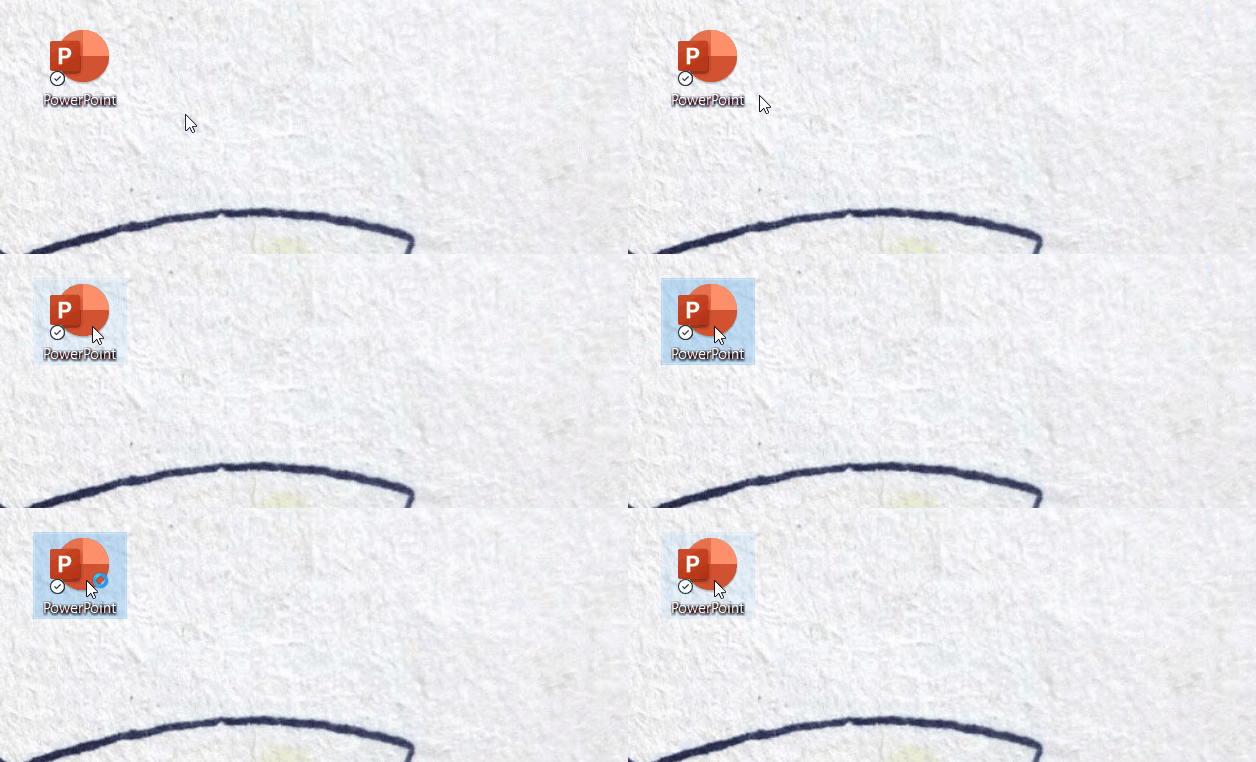
auki työpöydältä tuplaklikkaamalla työpöydän PowerPoint-ikonia.
Jos työpöydältä ei löydy PowerPoint-ikonia, on Windowsissa mahdollisuus
hakea tietokoneelta löytyviä ohjelmia näytön vasemmasta alalaidasta
löytyvästä hakupalkista. Hakupalkkiin voidaan kirjoittaa tietokoneelta
haettava ohjelma, tässä tapauksessa "PowerPoint" ja klikkamalla haettua
tulosta, pääsemme avaamaan ohjelman.

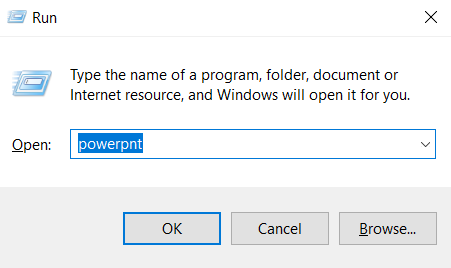
Yksi mahdollisuus on myös käynnistää sovellus "suorita"-ikkunassa,
näppäinyhdistelmällä "
+ R". Näppäinyhdistelmä avaa "suorita"-ikkunan, johon voidaan kirjoittaa
avattavan ohjelman komento. "powerpnt"-komento avaa PowerPoint
ohjelman.
2. Alkunäkymä
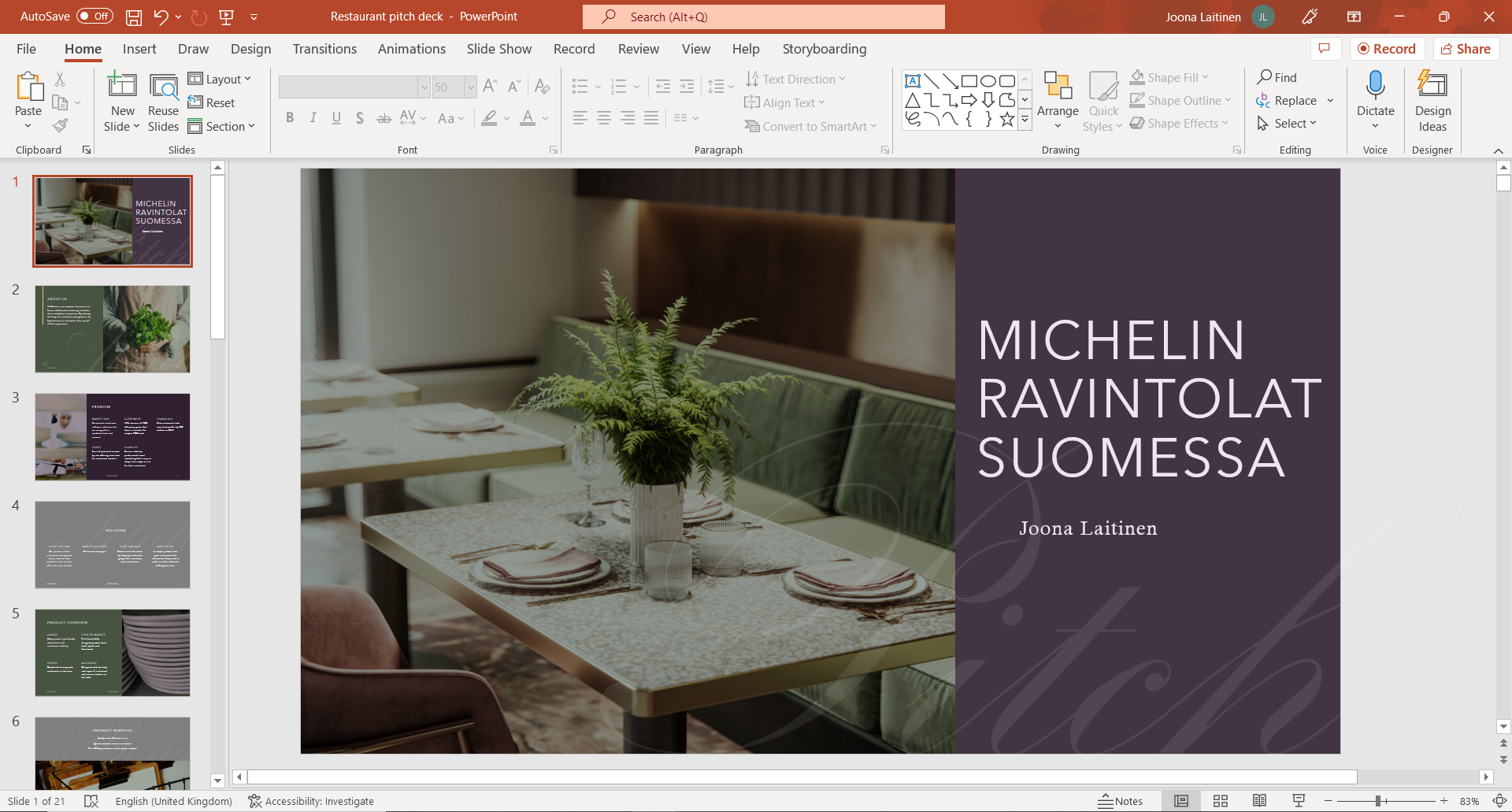
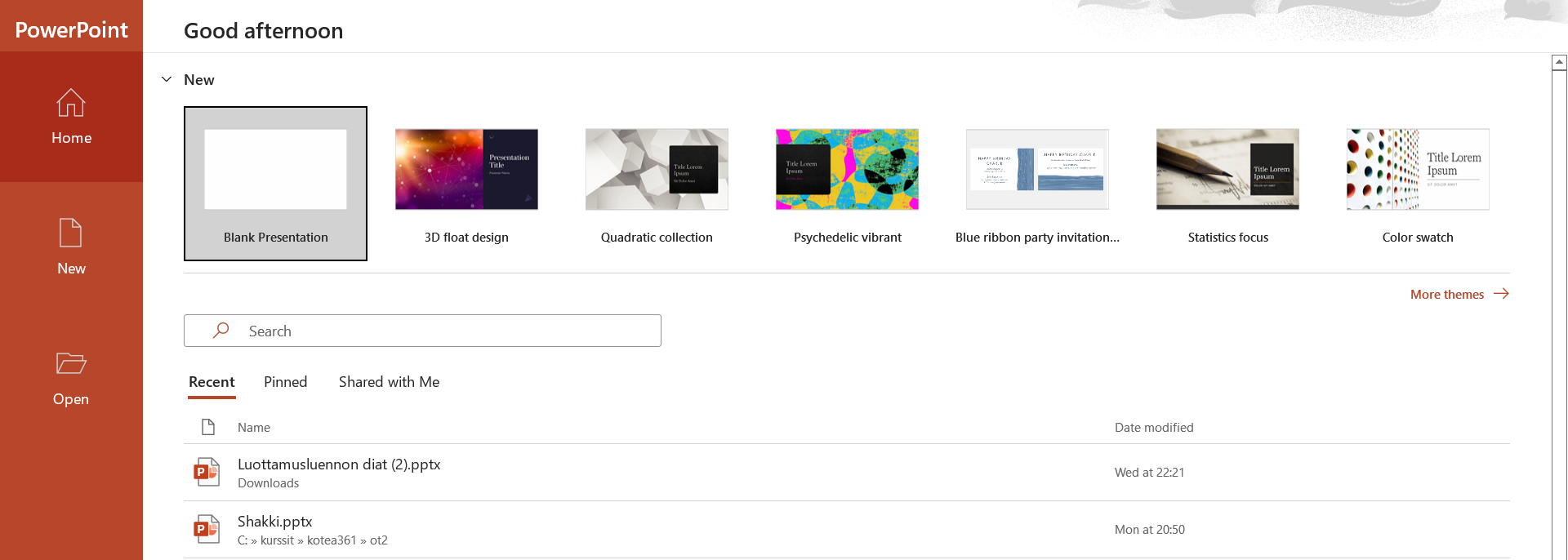
Avattuamme PowerPointin, vastaan tulee seuraavanlainen alkunäkymä.
Alkunäkymän vasemmassa laidassa on painikkeet "New" ja
"Open". Välilehtien nimet selittävät itseään, mutta
"New"-välilehdellä päästään luomaan uutta diaesitystä, kun taas
"Open"-välilehden kautta on mahdollisuus avata aiemmin luotu tai
ladattu tiedosto. Myös heti auki olevalla "Home"-sivulla on lähes
kaikki samat toiminnallisuudet. Uuden tyhjän diaesityksen luomisen
voimme aloittaa painamalla "New"
"Blank Presentation"
3. Perusnäkymä ja toiminnalisuudet
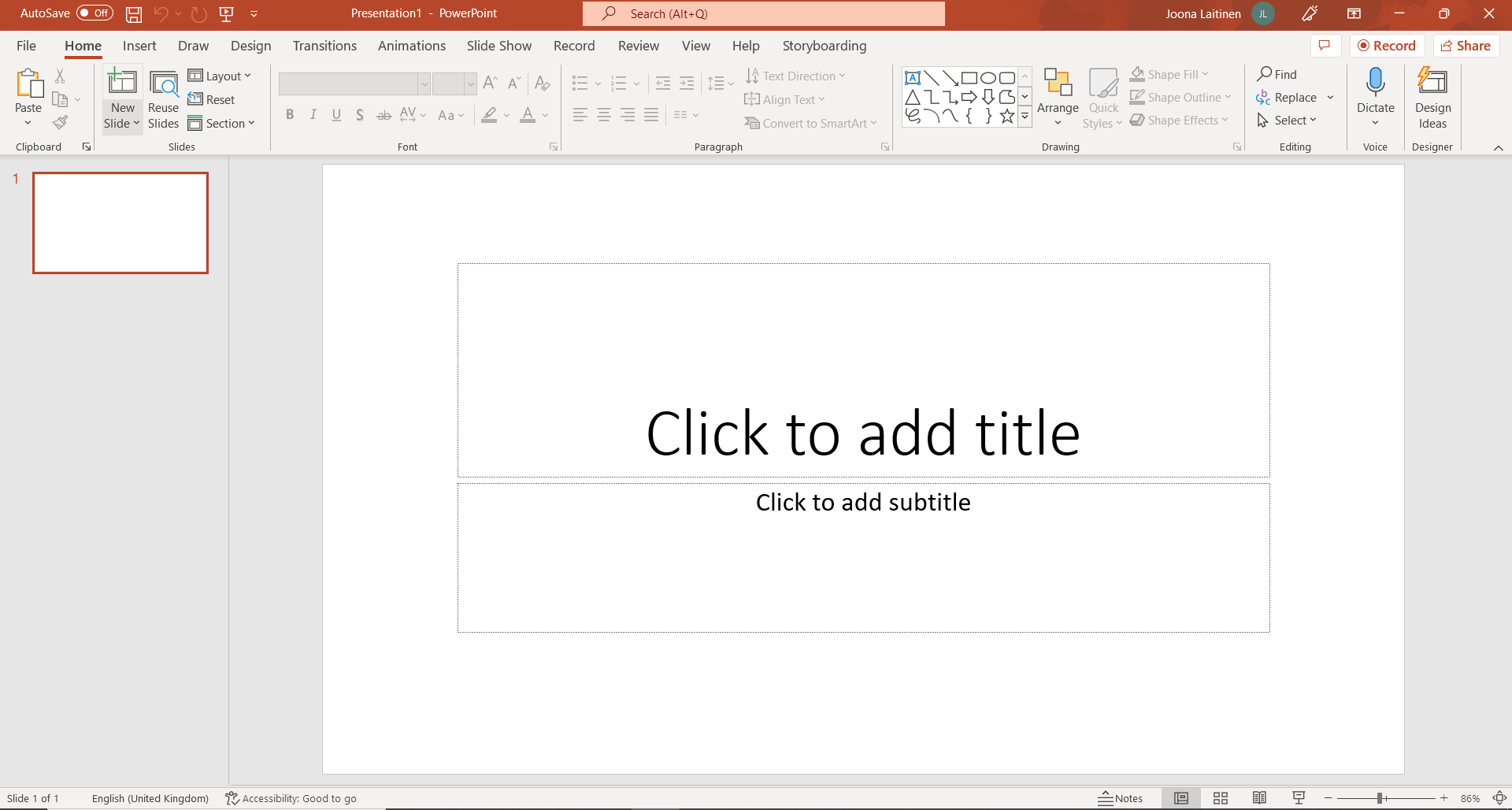
Luotuamme uuden - vielä toistaiseksi tyhjän - esityksen avautuu
silmien eteen PowerPointin perusnäkymä. Luomamme tuotos on vielä melko
rujo, emmekä valinneet valmista teemaa luodessamme esitelmää äsken. Tämä
ei kuitenkaan haittaa, vaan voimme nyt palanen kerrallaan lähteä
muokkaamaan esitystä.
Perusnäkymän toiminnallisuus on yläpalkissa, aivan kuten muissakin
toimisto-ohjelmissa. Välilehtien kautta aukeaa paljon uusia tapoja
muokata esitelmää aina uuden dian lisäämisestä puhutun äänen
tallentamiseen tai diasiirtymien animoimiseen.
Seuraavissa alaluvuissa tullaan käsittelemään tarkemmin palanen
kerrallaan, miten erilaisia toiminnallisuuksia käytetään.
3.1 Diojen lisääminen
Usein esitykset koostuvat monesta diasta ja tätä varten sinunkin tulee
pystyä luomaan esitykseesi juuri sen verran dioja, kuin itse koet
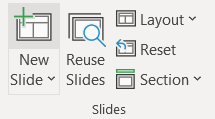
tarpeelliseksi. Diojen lisääminen onnistuu painamalla
"Home"-välilehdeltä löytyvää "New Slide"-näppäintä. Uuden
tyhjän dian lisääminen onnistuu myös pikanäppäinyhdistelmällä
"CTRL + M". Dian pohjan sommitelmaa on mahdollisuus muuttaa
"Layout"-näppäimestä. Oletus sommitelma otsikollinen dia
tekstiboksilla.
Tehtävä: Kokeile luoda esitykseesi vähintään tarvittavat viisi
diaa, joista jokaisessa on erilainen pohja-sommitelma!
3.2 Median lisääminen esitykseen
Tärkeä osa esitysgrafiikka ovat erilaiset mediat, joita esitykseen voi
upottaa. Diaesitykseen on mahdollista sisällyttää ääntä, kuvia ja
videoita. Pelkkä valkoinen tausta ja teksti saattaa vaikuttaa tylsältä.
Erilaista mediaa on dioille mahdollista lisätä
"Insert"-välilehden takaa. Käydään tässä läpi kuvat, videot ja
ääni. Muunkinlaista mediaa on olemassa ja näitä voit tutkia avaamalla
"Insert"-välilehden.
Kuvat: Kuvia on mahdollista lisätä painikkeen
"Pictures" kautta. Paineketta painamalla avatauu pudotusvalikko.
Tietokoneelle tallennettuja kuvia voidaan hakea painamalla lisävalintaa
"This device...". Myös PowerPointin omia arkistokuvia voi
diaesityksessä hyödyntää. Tällöin valitaan "Stock Images..." ja
kuvia päästään hakemaan.
Videot: Videoita on myös mahdollisuus upottaa osaksi diaesitystä,
joskus jonkin asian selventäminen voikin käydä paljon helpommin videon
kautta. Videon lisääminen onnistuu "Videos"-painikkeen takaa.
Kuten kuvienkin suhteen, videoita on mahdollista lisätä omalta
laitteelta. Eli jo valmiiksi tietokoneelle tallenttu video on
mahdollista lisätä painamalla avautuvasta pudotusvalikosta painiketta
"This Device...". Miellyttävää on kuitenkin se, että video on
mahdollista tuoda myös suoraan internetistä, esimerkiksi YouTubesta.
Tämä onnistuu valitsemalla samaisesta pudotusvalikosta vaihtoehdon
"Online Videos...". Video lisätään kopioimalla avautuvaan
kenttään videon osoite (URL).
Esimerkiksi: https://www.youtube.com/watch?v=wOuycLaJ-_s
(Uuden-Seelannin rugbyjoukkueen "Haka"-tanssi)
Audio (ääni): Äänitiedoston lisääminen osaksi osaksi diaesitystä
on tottakai myös mahdollista, mutta tätä toimintoa kannattaa käyttää
harkiten. Usein diaesitys on nimensä mukaisesti esitys, joka puhutaan
yleisölle läpi, jolloin puhe tulee esiintyjästä. Mahdollisia
käyttötarkoituksiakin tietysti on. Biologian tunnilla pidetty
lintuesitelmä voisi varmasti hyötyä linnun ääninäytteestä osana
diaesitelmää. Ääntä voi esitelmään lisätä "Audio"-painikkeen
alta, joka sijaitsee samalla "Insert"-välilehdellä, kuin kaikki
muukin median lisäys. Ääntä on mahdollista tuoda suoraan tietokoneelta,
"Audio on My PC...", tai nauhoittaa itse,
"Record Audio..."
Tehtävä: Lisää esitelmääsi jotain mediaa ja kokeile mitä kaikkea
voit median lisäämisen jälkeen aukeavasta Format-valikossa saada
aikaiseksi.

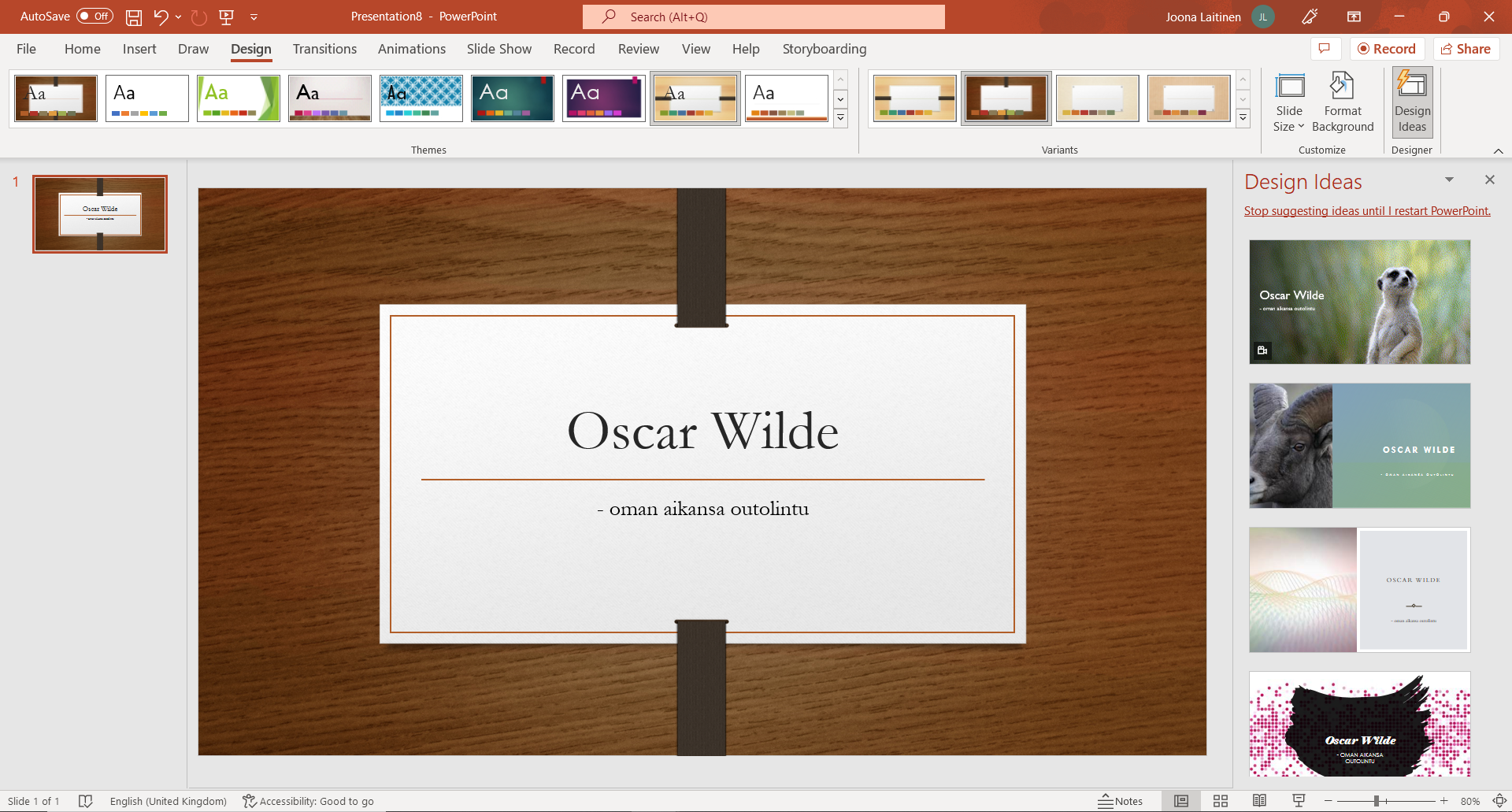
3.3 Valmiit teemat
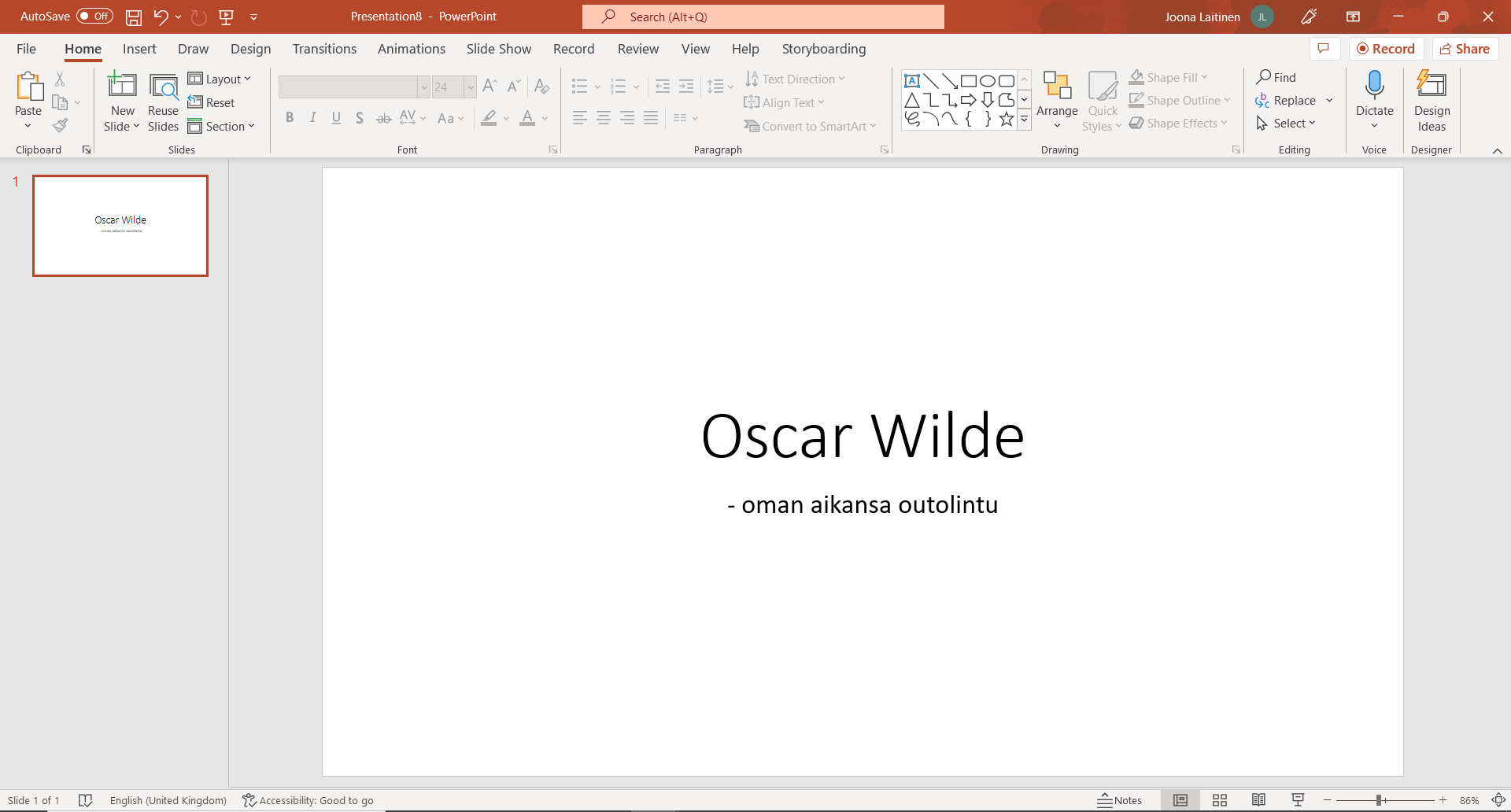
Valkoinen diaesitys mustalla tekstillä on yksinkertaisen ja "tylsän"
näköinen. Katsotaan miten asian voisi muuttaa. Teemat ovat helppo ja
yhtenäinen tapa muuttaa diaesitystä visuaalisesti miellyttävämmäksi.
Valmiin teeman tai tyylin voi valita jo diaesityksen luomisen
yhteydessä, mutta se ei ole pakollista. Esityksen tyyliä voi muuttaa
myös jälkikäteen täysin samalla tavalla. Teeman ja tyylin pystyy
esityksellä valitsemaan "Design"-välilehden alta.
Tehtävä: Kokeile muuttaa teemaa haluamallasi tavalla.
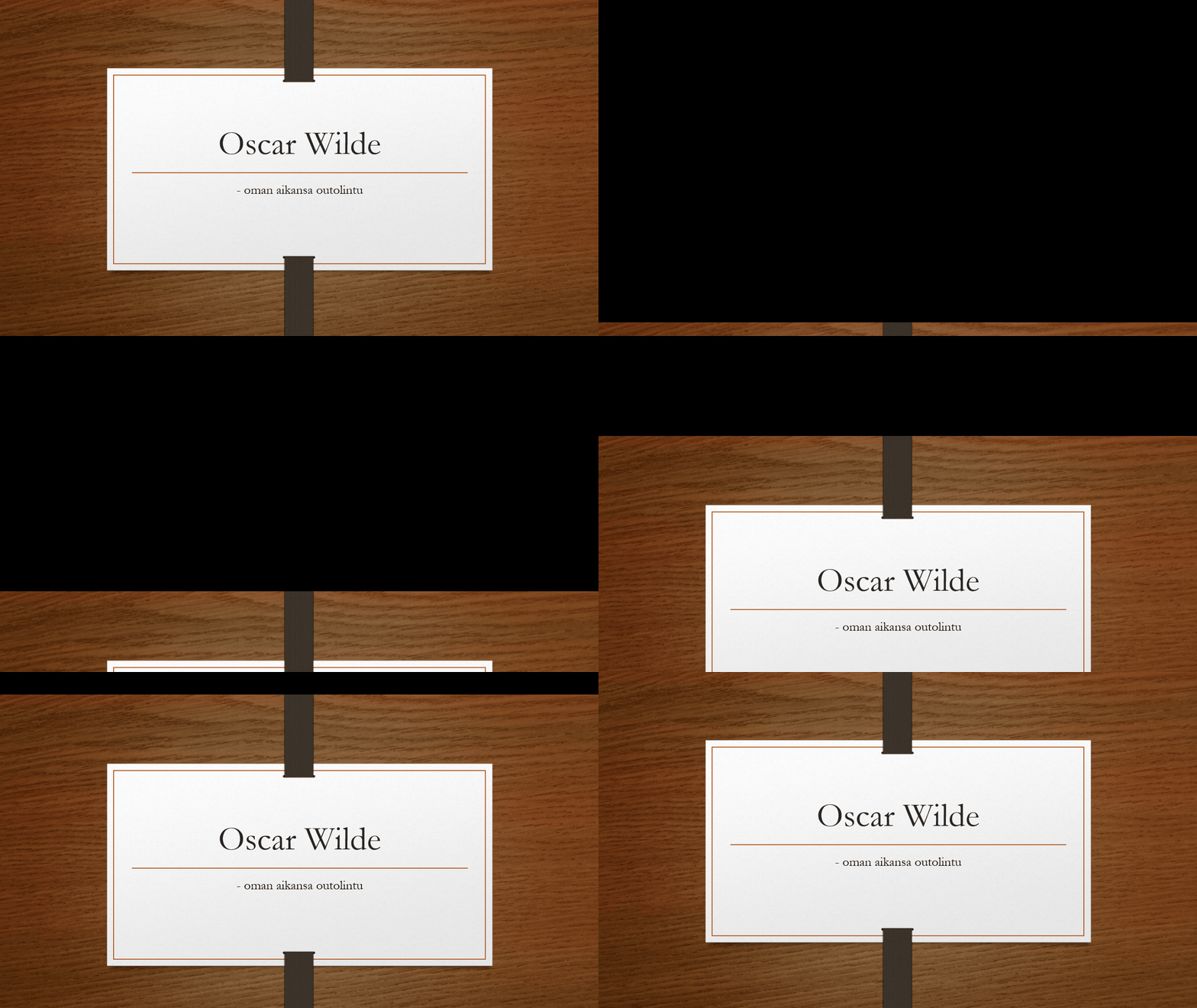
3.5 Transitiot ja animaatiot
Transitioilla ja elementtien animoinnilla on mahdollisuus tuoda
diaesitykseen eloa. Transitiolla tarkoitetaan yksittäisen dian
animointia ja animaatioiden avulla voidaan animoida jokaista diasta
löytyvää elementtiä.
Transitiot: Transitioita diaesitykselle voidaan asettaa
"Transitions"-välilehden alla.
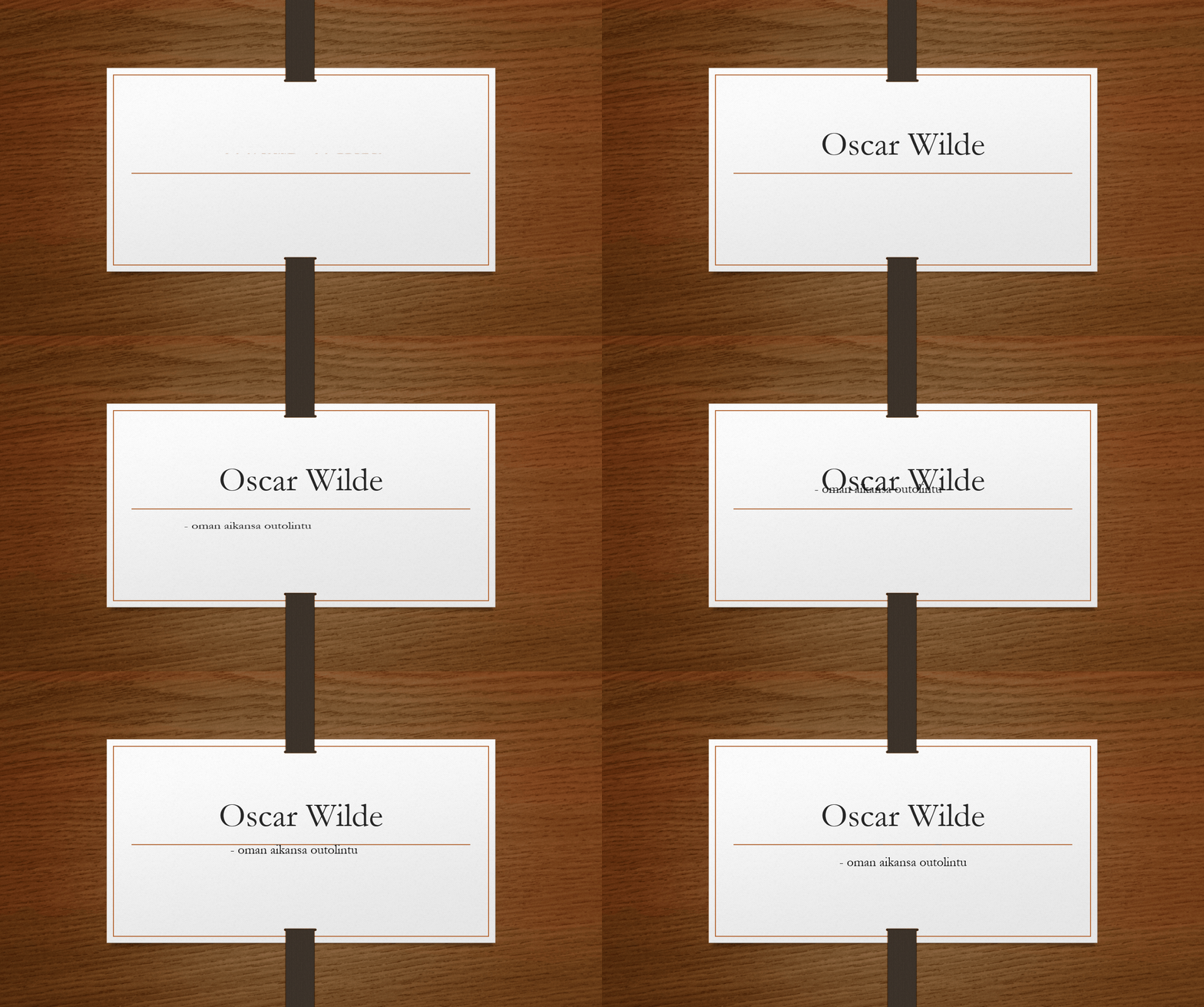
Animaatiot: Animaatioita voi lisätä jokaiselle elementille.
Jokaisen kuvan, tekstilaatikon ja vaikkapa diaesitykseen lisätyn kuvion
tai taulukon ilmestymisen voi animoida. Elementtien animointi onnistuu
välilehdellä Animations.
Esitysgrafiikan sudenkuopat ja vinkkejä
Visuaalisuudesta
Esitysgrafiikan tekemiseen liittyy ongelmia, jos ei tiedä, mitä tekee. Dia-esityksestä saa helposti värkkäiltyä todella monimutkaisen kokonaisuuden, josta ei tahdo saada selvää lainkaan. Klassinen vastakkainasettelu on täysin valkoinen dia mustalla tekstillä ja värikäs animaatioita ja kuvia täynnä oleva dia, joista kumpikaan ei ole miellyttävä vaihtoehto. Erikoistehosteita, kuvia ja värejä saa ja kannattaa käyttää, mutta näiden kanssa tulee olla varovainen, ettei tuloksena ole sekametelisoppa.
Tekstin määrä
Hyvien tapojen mukaisesti tekstiä ei tulisi dialla olla liikaa. Mikä taas on liikaa on täysin esitelmän tekijästä kiinni. Diojen tarkoitus on pääasiallisesti toimia esitelmän tukena. Muutama virke ja aktivoiva kuva riittävät yhteen diaan vallan mainiosti.
Teemojen hyödyntäminen
Jotta säästytään tylsiltä esityksiltä on hyvä sisällyttää esitelmään jonkin verran värejä ja "luonnetta". Kaikkea ei kuitenkaan kannata tehdä itse, eli täyttötyökalulla upottaa diat täyteen mielivaltaisia värejä. Teemojen harkitulla käytöllä diaesityksestä saa viehättävän samalla säilyttäen sen selkeyden.
Fonttikoko ja kuvat
Tyylit ja teemat pätevät tässäkin. Yleensä teemojen ja tyylien mukana tulee oletusarvoiset fonttikoot ja selkeät paikat mahdollisille kuville. Uutta diaa luodessa kannattakin miettiä, minkälaisen dian haluaa ja onko siihen tulossa kuvia. Tällöin voi valita kuvalle tai muulle mediatyypille sopivan diarungon.
Animaatioden ja transitioiden määrä
Liialla animoinnilla menee todella pahasti mönkään. Lopputulos on todella epäselvä kokonaisuus, jossa yleisön mielenkiinto kohdistuu ennemmin animmoinnin hulvattomuuteen, kuin esityksen asiasisältöön. Suositus on lähteä ensiksi transitioista liikkelle. Diojen vaihtelun onnistuttua sulavasti, kannattaa vasta harkita onko animaatioille edes tarvetta. Toki joskus animaatiot saattavat toimia esityksen voimakeinona, jos esittelijä haluaa vaikka olla paljastamatta yleisölle heti aivan kaikkea.