
Kuva 1: Pääikkuna

DUO-järjestelmän hakutoiminnot voidaan jakaa seuraavasti:
Järjestelmän pääikkuna näyttää ohjelman käynnistyessä seuraavalta:
Kuva 1: Pääikkuna
Alempi tekstirivistö on ohjelman työkalurivi. Se sisältää painikkeita usein tarvittavien toimintojen käyttämiseen. Painikkeista Hae... käynnistää hakujärjestelmän ja sen oikealla puolella olevat painikkeet ovat linkkejä yleisimpiin hakuihin.
Esim. klikkaamalla Diariot-painiketta ohjelma avaa hakutaulukon, joka sisältää kaikki järjestelmässä olevat diariot. Kuvassa 2 on osa diarioiden hakutaulukosta.
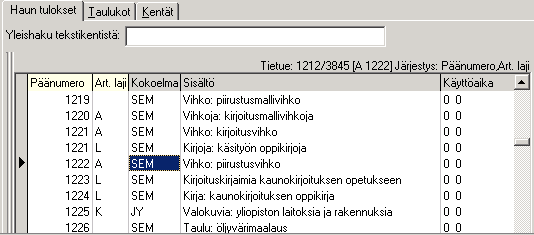
Kuva 2: Diariohaku
Hakutaulukko koostuu seuraavista komponenteista:
Yleishaku suoritetaan kirjoittamalla hakuehto tekstikenttään ja painamalla ENTER-näppäintä. Haun tulokset ilmestyvät hakutaulukkoon.
Yleishaku kohdistuu kaikkiin hakutaulukon tekstikenttiin. Jos yleishaun hakuehto sisältyy yhteenkään tietueen kenttään, tietue otetaan mukaan haun tuloksiin. Kuvassa 3 diariohakuun on tehty yleishaku yliopisto.
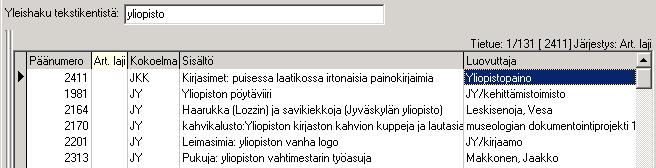
Kuva 3: Yleishaku
Yleishaku voidaan suorittaa kaikilla hakutaulukon välilehdillä (haun tulokset, taulukot, kentät) ja samanaikaisesti kenttähaun kanssa. Yleishakuehto säilyy myös muodostettaessa uutta hakua, ellei tekstikenttää tyhjennetä.
Yleishaun voi peruuttaa tyhjentämällä tekstikentän ja painamalla ENTER-näppäimiä. Tällöin hakutaulukkoon tulevat kaikki tietueet (edellyttäen, että kenttähaulla ei ole tehty lisärajoitteita).
Huom! Yleishaku kohdistuu vain valittuun hakutaulukkoon, ei kaikkiin tiettyyn tietokohteeseen loogisesti liittyviin tietoihin. Esimerkiksi Pääluettelo-taulukosta ei välttämättä löydy etsittyjä tietueita syöttämällä yleishakuun hakusanaa. Pääluettelossa ei ole mukana hakusanoja, ne ovat omassa hakutaulukossaan. Yleishaku ei myöskään osaa etsiä esim. luettelokappaleen sisällön kuvausta, koska sitä ei nopeussyistä ole mukana hakutaulukossa.
Taulukkohaku käynnistyy työkalurivin Hae-painikkeesta. Taulukkohakutilaan pääsee myös mistä tahansa hakutaulukosta valitsemalla Taulukot-välilehti.
Taulukkohakuikkunassa on listattu järjestelmän tukemat yhdisteltävät hakutaulukot. Hakutaulukot ja niiden suhteet perustuvat DUO-tietomalliin. Osa taulukoista on valittavissa suoraan työkalurivin pikanäppäimistä.
Hakutaulukon voi valita listasta tuplaklikkaamalla tai painamalla Lisää hakuun-painiketta. Taulukon nimi ilmestyy Valitut päätaulu(t)-listaan. Vastaavasti hakutaulukon voi poistaa tuplaklikkaamalla taulukon nimeä Valitut päätaulu(t)-listasta tai painamalla poistettavan taulukon kohdalla Poista hausta-painiketta. Haku suoritetaan painamalla Hae-painiketta. Haussa voi olla mukana myös yleishaun hakuehto tai kenttähaun rajoitteita.
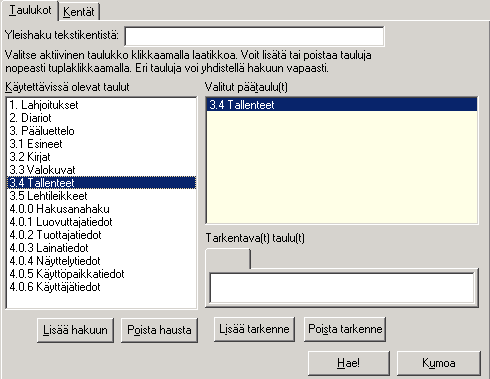
Kuva 4: Taulukkohaku
Taulukkohakuun voi yhdistää useampia hakutaulukkoja samaan aikaan (Päätaulut). Tällöin haun tuloksissa esitetään kaikkkien hakutaulukoiden kentät ja ne tietueet, jotka voidaan yhdistää kaikkiin hakutaulukoihin (ns. looginen JA-operaatio hakutaulukoiden välillä). Taulukoiden yhdistämiskriteerit näkyvät DUO-tietomallikaaviossa.
Esimerkki: kuvassa 5 on valittu yhdistettäväksi Tallenteet ja Näyttelytiedot. Hakutaulukkoon tulevat näkyviin ne tallenteet, joille on merkitty yksi tai useampia näyttelyitä. (Huom! Haussa ei siis näy kaikkia tallenteita tai näyttelyitä!
Yhdistämällä hakutaulukkoja eri tavoilla haut saattavat tuottaa näennäsesti erilaisia tuloksia eri kombinaatioilla. Tämä johtuu aiemmassa kohdassa kuvatusta JA-operaatiosta hakutaulukoiden välillä. Esimerkiksi yhdistettäessä Pääluettelo ja Diariot hakutaulukossa ei näy kaikkia diarioita, vaan vain ne diariot, joilla on vähintään yksi luettelokappale. Toisaalta esim. käyttöpaikkatietoja on merkitty vain esineille ja kirjoille, jolloin yhdistämällä Käyttöpaikkatiedot jaTallenteet tuloksena ei löydy yhtään tietuetta.
Hakutaulukkojen yhdistäminen on suhteellisen raskas operaatio, erityisesti yhdistettävien taulukoiden määrän kasvaessa. Yli kolmea hakutaulukkoa ei ole suositeltavaa yhdistää samanaikaisesti.
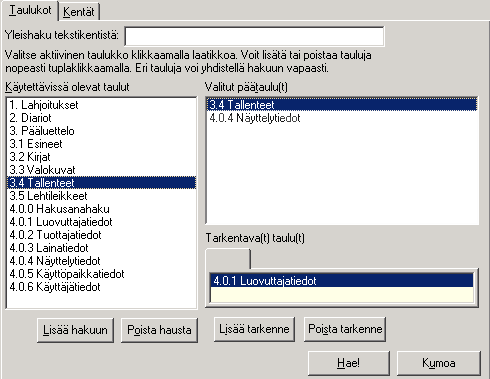
Kuva 5: Taulukkohaku kahdellä päätaululla ja tarkennetaululla
Päätaulujen lisäksi taulukkohakuun voi yhdistää Tarkentavia tauluja eli tarkenteita. Tarkentavia tauluja lisätään klikkaamalla kerran Tarkentava(t) taulu(t)-listasta. Listan pitäisi muuttua kellertäväksi. Nyt tauluja voi lisätä listaan samaan tapaan kuin edellä päätauluja (päätauluja muokkaamaan pääsee vastaavasti klikkaamalla Valitut päätaulu(t)-listaa).
Tarkentava taulu tarkoittaa päätauluihin liitettävää lisätietoa, joka näytetään omalla välilehdellään hakutaulukon alaosassa. Tarkenteet näytetään aina vain yksittäisen tietueen osalta.
Esimerkki: Kuvan 5 taulukossa on valittu päätauluiksi Tallenteet ja Näyttelytiedot sekä tarkenteeksi Luovuttajatiedot. Tämä tarkoittaa, että hakutaulukkoa selatessa taulukon alareunassa on välilehti, joka näyttää tällä hetkellä valitun tietueen lahjoittajatiedot. Haun tuloksista esimerkki kuvassa 6.
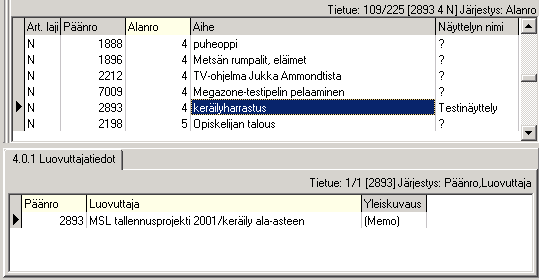
Kuva 6: Taulukkohaun tulokset
Tarkenteisiin voi yhdistää tarvittaessa useampia taulukoita (kuten päätauluihin). Lisäksi tarkennevälilehtiä voi olla useampia samanaikaisesti (Lisää tarkenne ja Poista tarkenne-painikkeet). Välilehden kokoa voi muuttaa pystysuunnassa vetämällä välilehden ja taulukon välissä olevalta alueelta.
Kenttähaku käynnistyy valitsemalla mistä tahansa hakutaulukosta Kentät-välilehti. Kenttähaulla voidaan määritellä kenttäkohtaisia rajoitteita taulukkohakuun. Kenttähaku voidaan määritellä myös ennen taulukkohaun suoritusta, kunhan Taulukot-välilehdellä on valittu jokin päätaulu.
Käytettävissä olevat kentät-listassa näkyvät kaikki nykyisessä hakutaulukossa olevat kentät. Tuplaklikkaamalla haluttua kohtaa tai painamalla Lisää hakuun-painiketta Hakuehdot-paneeliin ilmestyy syöttökenttä valitulle kentälle. Kuvassa 7 on valittu kenttähakuun Kokoelmakenttä ja annettu hakuehdoksi PIH. Kentän voi poistaa kenttähausta painamalla Poista hausta-painiketta. Haku suoritetaan painamalla Hae-painiketta. Haussa voi olla mukana myös yleishaun hakuehto.
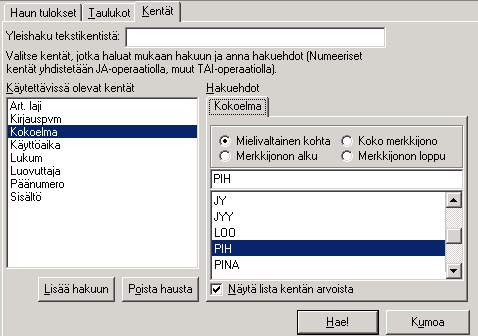
Kuva 7: Kenttähaku
Painamalla Näytä lista kentän arvoista-valintaruutua järjestelmä hakee kaikki nykyisessä haussa olevat kentän arvot, joista käyttäjä voi valita hakuehdon. Tarvittaessa hakuehdon voi kirjoittaa myös käsin tekstikenttään.
Kenttähakuun voi valita useampia kenttiä kerralla ja myös saman kentän useampaan kertaan eri hakuehdoilla. Numeeriset- ja päivämääräkentät yhdistetään hakuun JA-operaatiolla, teksti- ja aikavälikentät TAI-operaatiolla. Tämä vastaa esimerkiksi tilannetta, jolloin haetaan tiettyjen kirjauspäivämäärien välillä olevat diariot, jotka jokin (useasta mahdollisesta) henkilöstä on luovuttanut.
Kenttien hakuehdot määräytyvät kentän tyypin mukaan. Kuvassa 7 näkyvät tekstikentän hakuehdot. Mielivaltainen kohta tarkoittaa, että merkkijono voi esiintyä missä tahansa kohtaa haetun kentän tekstiä (myös sanan keskellä). Merkkijonon alku tarkoittaa, että merkkijonon on oltava kentän alussa, merkkijonon loppu -tapauksessa vastaavasti kentän lopussa. Koko merkkijono tarkoittaa, että kentän arvo on oltava täsmälleen sama kuin merkkijonossa (poislukien isot ja pienen kirjaimet).
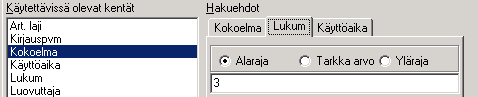
Kuva 8: Numerokentän valinta
Kuvassa 8 näkyvät Numero- ja päivämääräkenttien hakuehdot: alaraja (kentän arvon on oltava vähintään sama kuin hakujonossa), tarkka arvo (kentän arvo oltava täsmälleen sama kuin hakujonossa ja yläraja (vastaavasti).
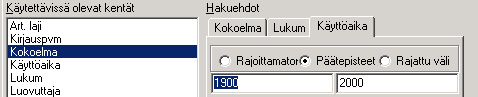
Kuva 9: Aikakentän valinta
Kuvassa 9 näkyvät aikakentän hakuehdot: Rajattu väli (sekä alku -että loppuvuoden on oltava annetun aikakauden sisällä), päätepisteet (joko alku- tai loppuvuoden on oltava annetun aikakauden sisällä) ja rajoittamaton (jompikumpi alku- tai loppuvuodesta oltava aikakauden sisällä. Huom! 0 tarkoittaa rajoittamatonta väliä (mielivaltaisen suuri alku- tai loppuvuosi).

Kuva 10: Kenttähaun tulokset
Kuvassa 10 näkyvät edelle tehdyn esimerkkihaun tulokset. Haussa etsittiin siis diarioita, joiden kokoelmanimeen sisältyy PIH, diario sisältää 3 tai useampia luettelokappaleita ja joiden käyttöaika alkaa tai päättyy vuosien 1900-2000 välisenä aikana. Tuloksena yksi tietue.