Oppimistehtävä 4 - Digitaalinen kuvankäsittely
Tehtävänanto
Tarkoituksena on luoda kuvankäsittelyohjelmalla, perus kuvankäsittelytaitoja hyödyntävä, propagandajuliste. Oppilaat voivat toimia pienryhmissä, pareina tai yksilönä, riippuen ryhmäkoosta ja tietokoneiden saatavuudesta. Nyt saa taas olla luova ja pyrkiä asettumaan jonkin ideologian puolelle. Miten vaikuttaa mielipiteeseen yhdellä kuvalla? Kuvankäsittely toteutetaan GIMP-ohjelmistoa hyödyntäen ja aikaa toteutukselle on varattu 2-3 oppituntia. (plus mahdollinen posteriesittely) Ensimmäinen tunti ideoidaan ja tutustutaan aiheeseen, sekä GIMP-ohjelmaan. Toisella tunnilla työstetään julistetta ja viimeinen käytetään viimeistelyyn ja mahdolliseen esittelyyn.
Vaatimukset:
- Työ on tehty ajankohtaisesta tai moduulia sivuavasta aiheesta.
- Valokuvat on haettu lähteistä, jotka sallivat kuvankäsittelyn.
- Valokuvien lähteet on listattu ylös
- Kuvassa on tekstiä
- Kuvaan on osattu rajata ja liittää ulkopuolinen kuva
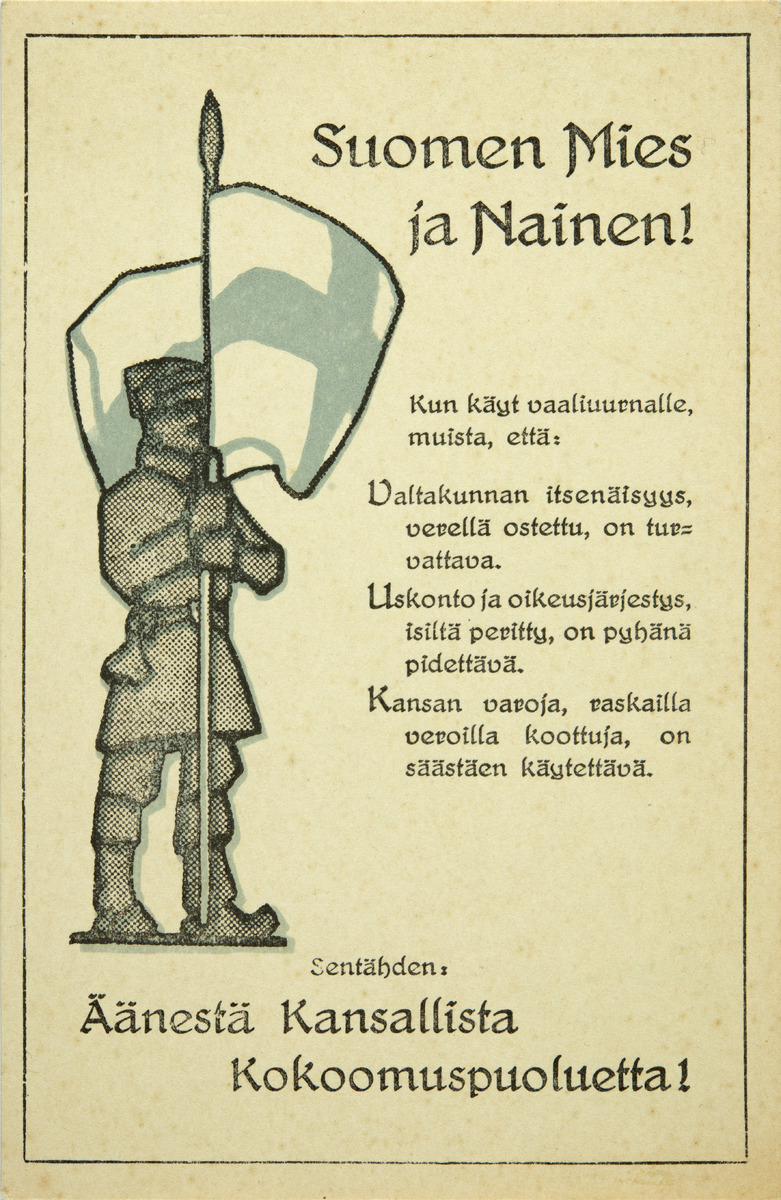
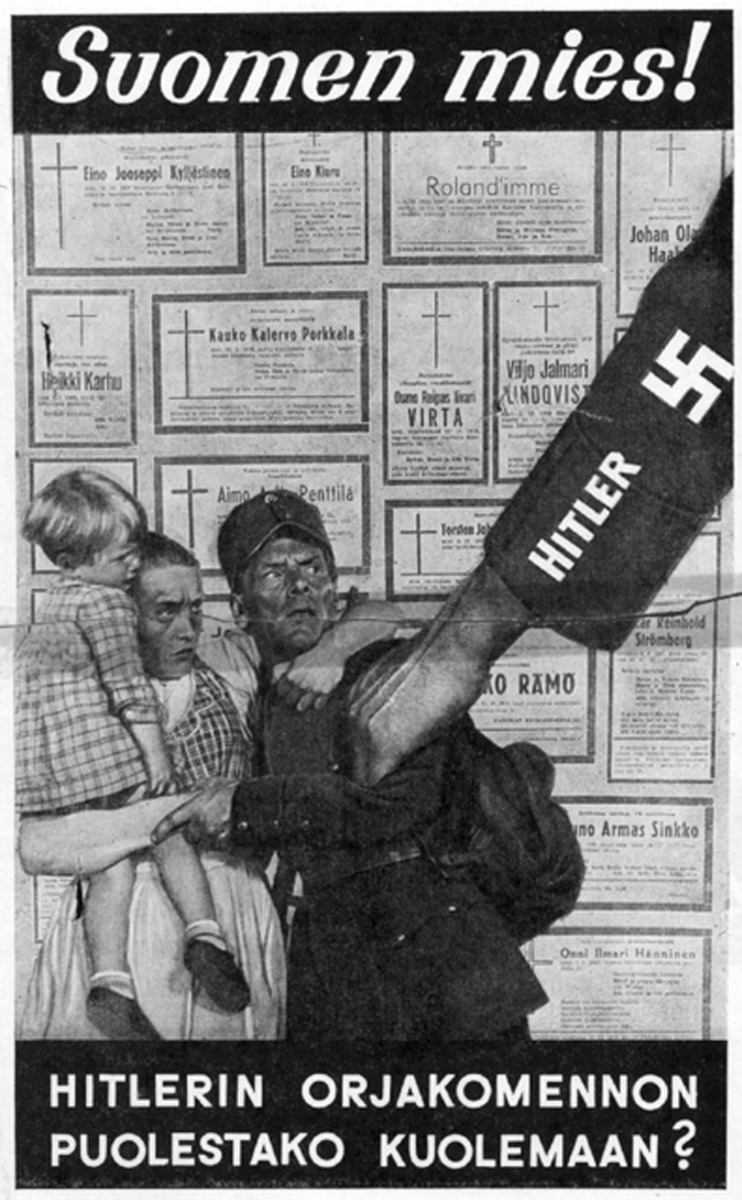
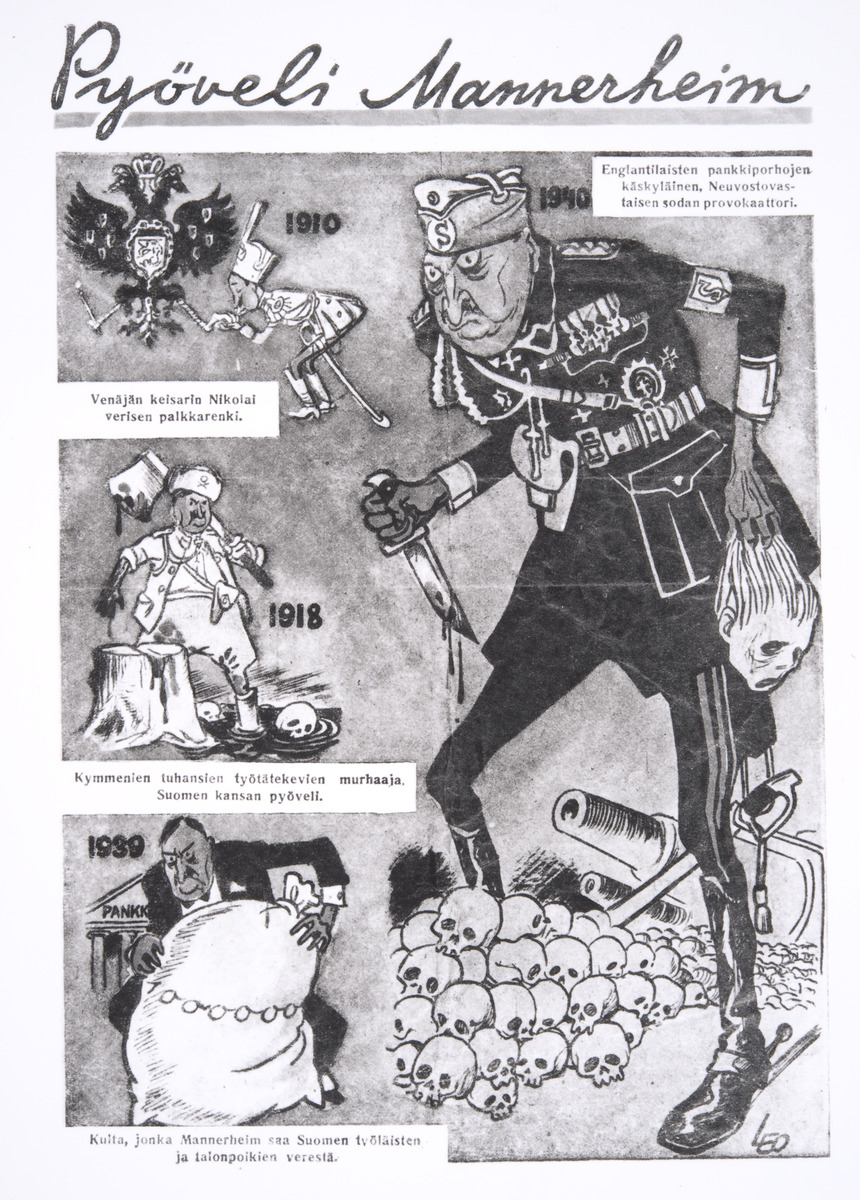
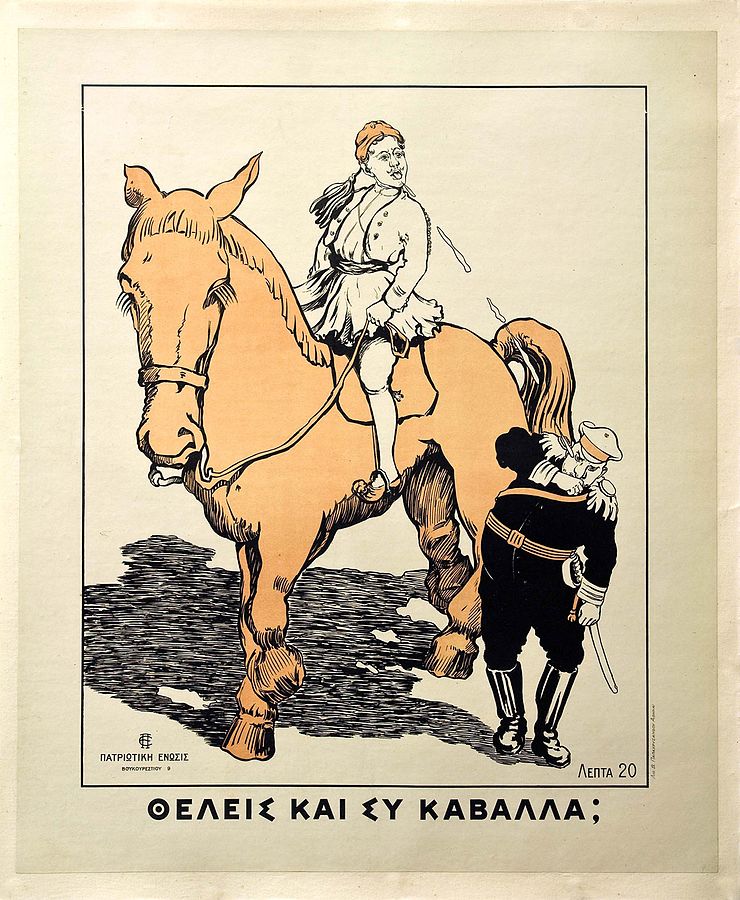
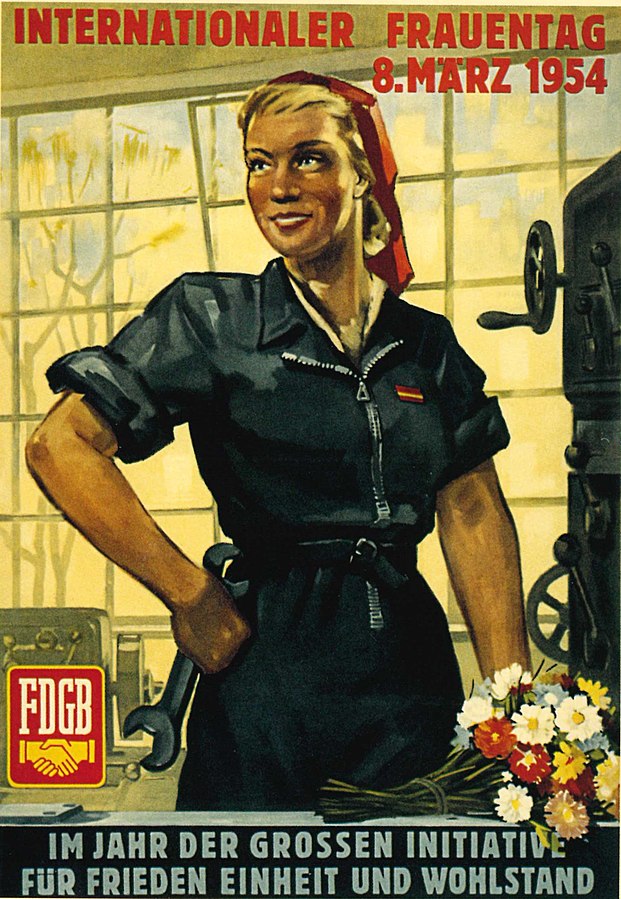
Esimerkkejä propagandajulisteista:
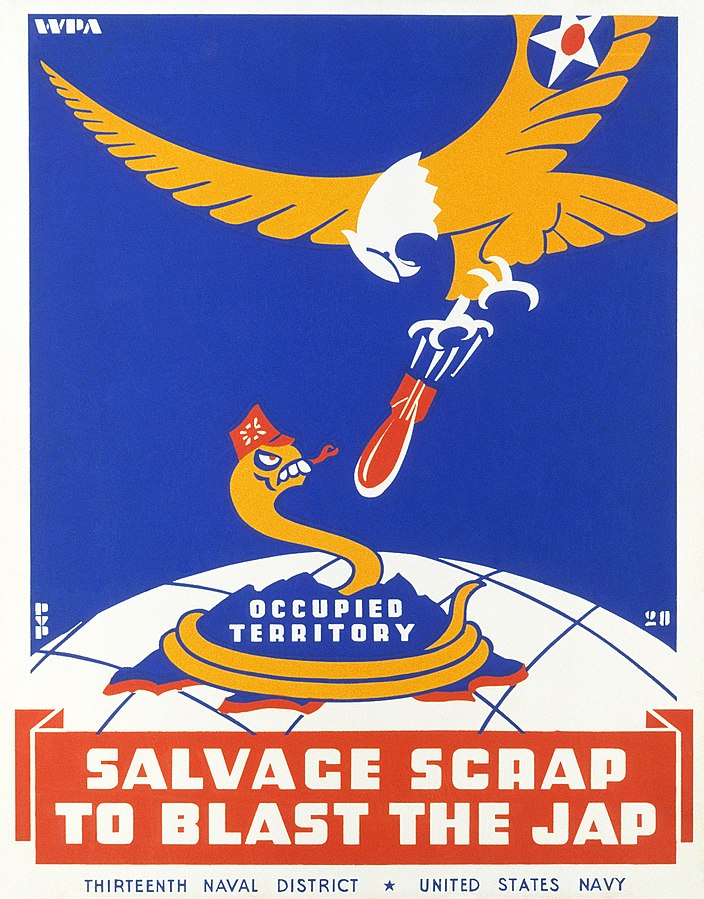
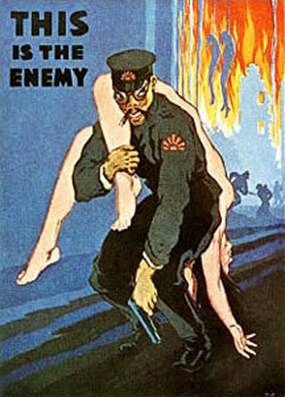
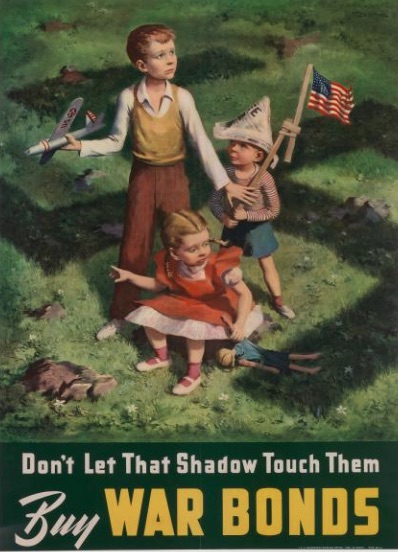
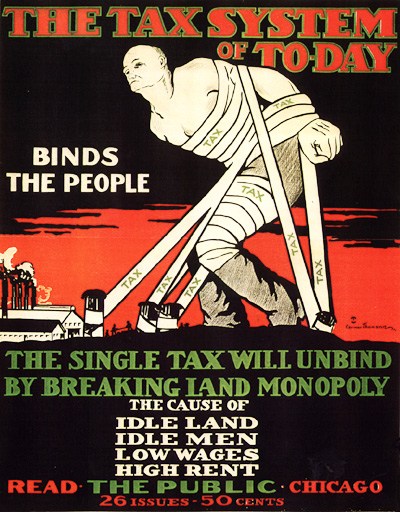
Ohjeita kuvankäsittelyyn
Mitä kuvankäsittely on?
Kuvankäsittely on kuvien (valokuvat, digitaaliset tietokoneella piirretyt kuvat, maalaukset jne.) muokkaamista digitaalisella kuvankäsittelyohjelmalla. Kuvat koostuvat lopulta pienistä pikseleistä, joita kuvankäsittelyssä muokataan. Kuvankäsittelyä on nykyisin kaikkialla ja jokaisen onkin hyvä ymmärtää perusteet kuvankäsittelystä. Modernien ohjelmistojen takia tavallisen pulliaisenkin on helppo tehdä kuvankäsittelyä.
Projektin alustaminen
Ladattuasi GIMP-ohjelman saattaa ulkoasu aluksi hieman ihmetyttää.
Ohjelma ikäänkuin käynnistyy "työpöydän päälle" ja erilaisia ikkunoita
on siellä ja täällä. Asia on korjattavissa valitsemalla ylävalikosta
Windows tai Ikkunat ja valitsemalla päälle asetuksen
"Single-Window Mode" tai "Yhden ikkunan tila". Tässä
tilassa on helpompi nähdä kokonaiskuva.
VÄLIHUOMIO!! GIMP-kuvankäsittelyohjelma voi toimia melko tökösti
suomen kielellä, joten englanti on kieliasetuksena toimiva. Lisäksi
mahdollista apua netistä etsiessä törmää todella usein
englanninkielisiin vastauksiin.
Yleisnäkymässä vasemasta reunasta löytyy työkalut ja oikealla on mahdollista jäljittää tehtyjä toimintoja, sekä seurata eri tasoja joiden avulla toimitaan. Tasot ovat ikäänkuin yksittäisiä kuvia, jotka yhdessä muodostavat laajemman kokonaisuuden. Joskus kuitenkin halutaan muokata ainoastaan yhtä kuvan tasoista, eikä niinkään koko kuvaa. Jos esimerkiksi olet liittänyt kuvaan tekstiä, käsitellään tämän muotoilua omassa tasossaan.
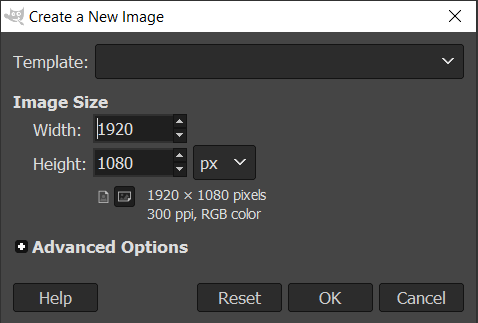
Alustetaan uusiprojekti valitsemalla ylävalikosta File ja New... tai pikanäppäimellä "CTRL + N". Julisteet ovat usein joko A3- tai A2-kokoisia. Pohjan mittasuhteet voi määrittää käsin, mutta "Template"-pudotusvalikosta on mahdollista myös valita suoraan arkin koko. Tässä tapauksessa valitaan A2 ja painetaan "OK".
Värejä
Värit ovat tärkeä osa propagandaa, sillä usein tietyt kansanliikkeet ja ideologiat identifioutuvat tiettyyn väriin tai värien kombinaatiioon. Kommunisteilla väri on ollut punainen ja esimerkiksi Vihreä puolue Suomessa, käyttää mainonnassaan nimensämukaisesti paljon vihreää väriä. Tehdään siis julisteesta hieman eloisampi.
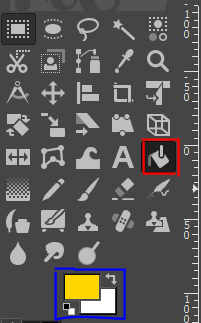
Ohjelmassa on mahdollista värittää erilaisilla pensseleillä ja kynillä, mutta suurimpien alueiden maalaamiseen kannattaa käyttää "Kannutyökalua" eli "Bucket Fill Toolia". Työkalu maalaa rajatun alueen valitsemalla värillä. Kokeile maalata, tällä hetkellä valkoisena oleva pohja, kannutyökalulla siniseksi.
Rajaustyökalu
Suurien päämiehien tai naisien asettaminen propagandajulisteessa valokeilaan on erittäin yleistä. Esimerkiksi Stalin etualalla hymyilemässä on neuvosto-Venäjän klassikko. Voimme tuoda mukaan henkilöhahmoja ja muita leikekuvia vaikkapa internetin kuvapankeista. Nämä kuvat tulee kuitenkin rajata ja liittää osaksi kuvaa, jotta lopputulos on halutunlainen. Tutkitaan siis, miten kuvan rajaaminen onnistuu.
Avataan haluttu kuva valitsemalla File -> Open... ja Open
halutun kuvan kohdalla. Uusi kuva aukeaa uudelle välilehdelle ja
pääsemme operoimaan tätä. Kuvaa on mahdollista GIMPissä rajata monella
eri tavalla. Suorakulmaisella rajaustyökalulla on nimensämukaisesti
mahdollista rajata suorakulmaisia alueita. Lasso-työkalulla voidaan
rajata omalla kädellä juuri halutunlainen alue. Selkeissä värieroissa
toimii myös taikasauva-työkalu, joka rajaa automaattisesti värin mukaan.
(VINKKI! Jos haluat tarkkaa jälkeä, niin kannattaa rajata
lassolla ja zoomata lähelle, jotta pystyt seuraamaan pikseleitä. Kuvan
reunoja on myös mahdollista rajauksen jälkeen sumentaa, mikä luo
luontevamman vaikutelman.)
Käytetään tällä kertaa taikasauva-työkalua rajaamiseen, sillä kuva on
helposti tällä rajattavissa. Valitaan työkalu ja klikataan taustaa, joka
halutaan rajata pois. Jotta tausta saadaan poistettua, valitaan
ylävalikosta Select ja Invert tai pikanäppäimellä "CTRL +
I". Seuraavaksi kopioidaan leikattu osuus leikepöydälle pikanäppäimellä
"CTRL + C" tai ylävalikosta Edit ja Copy. Kun kuva on
kopioitu, siirrytään välilehdillä siihen kuvaan, mihin leikekuva
tahdotaan liittää. Kuva liitetään valitsemalla Edit ja
Paste as.. -> New Layer. Valitsemalla työkalun "Scale
Tool" ja klikkaamalla liitettyä kuvaa, on mahdollista siirrellä ja
suurentaa tai pienentää juuri liitettyä kuvaa. Kokeile rajata ja
liittää äsken maalattuun pohjaan jokin kuva.
HUOM! Lisäapuja voit ottaa myös Linkkejä-sivulta
löytyvästä
Rajaaminen leikepöydälle ja siirtäminen toiseen kuvaan (VIDEO).
Tekstin lisääminen
Tekstimuotoinen "punchline" on tärkeä osa propagandajulistetta. Tutkitaan siis miten pystyt lisäämään kuvaasi tekstiä. Tässä vaiheessa myös tasojen määrä kuvassamme alkaa pikkuhiljaa kasvamaan, käydään siis läpi myös se, miten voit vaikuttaa elementtien näkyvyyteen (ts. mikä elementti on minkäkin päällä).
Tekstiä voi lisätä valitsemalla "Text Tool"-työkalun. Työkalun ikonina
on iso "A"-kirjain.
(VÄLIMUISTUTUS! Kuvankäsittely voi välillä olla todella
pientänäpertämistä ja asioita joutuu muuttelemaan moneen otteeseen.
Kuten monessa muussakin ohjelmassa, myös GIMPissä toimii "kumoa"-komento
eli "CTRL + Z". Tällä pikanäppäimellä voit palata edelliseen muutokseen.
Jos palasit liian monta askelta taaksepäin on mahdollista hypätä myös
historiassa toiseen suuntaan näppäinkomennolla "CTRL + Y".)
Valitaan siis oikea työkalu ja rajataan alue, minne haluamme tekstiä
sijoittaa. Nyt voit klikata valitsemaasi aluetta ja kirjoittaa tänne
tekstiä. Tekstin väriä ja fonttia, sekä muita tyyliasetuksia voit
muuttaa tekstin toolboxista. Vahingossa suljetut toolboxit voi avata
pikanäppäimellä "CTRL + B" ja tekstiin liittyvän toolboxin kirjaimella
"T".
Kokeile lisätä kuvaasi tekstiä ja muokkaa sen väriä, sekä
fonttia.
Tallettaminen
GIMP-projektin tallettaminen ei ole aina kovin yksinkertaista, varsinkaan ensimmäisellä kerralla. Muualta tuttu polku, eli File -> Save As... tallentaa GIMPin tapauksessa projektin sellaiseen muotoon, että se on mahdollista avata ainoastaan GIMP-ohjelmalla. Mukaan tallentuu tässä ".xcf"-muodossa kaikki tasot, joten se on mielekästä siinä tapauksessa, jos aiot jatkaa projektin parissa työskentelyä vielä jatkossa. Jos taas tahdot kuvan ainoastaan kuvatiedostona ulos, eli haluat vaikka lähettää sen kaverille, jolla ei ole GIMP-ohjelmaa (tai tässä tapauksessa palauttaa valmiin työn ), tulee sinun tallentaa kuva .jpeg-, tai .png-muodossa. Homma hoituu valitsemalla ylävalikosta File -> Export.... Nyt voit valita kuvatiedostolle haluamasi tallenuslokaation ja tallentaa kuvan tänne. Ohjelma saattaa kysellä vielä jotain spesifisyyksiä, mutta klikkailemalla "Export", homma onnistuu.
Muistathan selvittää oikeutesi käyttää netistä löytyviä kuvia!
Muut toiminnot
Kuvankäsittelyohjelmat ovat usein todella laajoja kokonaisuuksia. Kaikkien ominaisuuksien listaaminen tähän ei siis ole mielekästä. Olenkin listannut paljon hyviä sivustoja, joissa aihetta käsitellään "Linkkejä"-sivulle. Mukana on ohjevideoita, sekä myös linkki GIMP-kuvankäsittelyohjelman dokumentaatioon, mistä on luettavissa kaikki GIMPin ominaisuuksista.