- (2p) Käynnistä analysaattori ja aloita verkkoliikenteen kaappaus.
Mene selaimella osoitteeseen
http://users.jyu.fi/~arjuvi/opetus/itkp104/testi.html.
- (a) Palauta pakettikaappaus (wiresharkin pcap tiedosto), jossa
on paketit TCP yhteydenmuodostuksesta, HTTP viestien välityksestä, TCP yhteydensulkemisesta, sekä
mahdollisista muista TCP paketeista, liittyen sivun siirtoon. Suodata kaikki muu verkkoliikenne pois,
esimerkiksi vinkeistä löytyvällä suodattimella.
- Wireshark suodatetun liikenteen tallennus:
File → Export Specified Packets- Valitse
Save as type: Wireshark/tcpdump/...-pcap - Packet range
All packetsjaDisplayed
- (b) Kuinka monta pakettia välitettiin yhteensä?
- (a) Palauta pakettikaappaus (wiresharkin pcap tiedosto), jossa
on paketit TCP yhteydenmuodostuksesta, HTTP viestien välityksestä, TCP yhteydensulkemisesta, sekä
mahdollisista muista TCP paketeista, liittyen sivun siirtoon. Suodata kaikki muu verkkoliikenne pois,
esimerkiksi vinkeistä löytyvällä suodattimella.
- (2p) Mene selaimella osoitteeseen http://users.jyu.fi/~arjuvi/opetus/itkp104/testi2.html. Kun sivu on latautunut, lataa se uudestaan (F5, refresh, reload,...).
- (a) Palauta pakettikaappaus josta olet suodattanut kaiken muun verkkoliikenteen pois.
- (b) Kuinka sivun uudelleenlataus vaikuttaa lähetettyjen pakettien määrään?
- (c) Kuinka monta pakettia välitettiin yhteensä?
Huom: Wiresharking käyttämä WinPcap ajuri täytyy ajaa administrator oikeuksilla. Jos sinulla ei näy Interfaces listassa yhtään liityntää, niin ongelma korjaantunee admin oikeuksilla.
Vinkki: Seuraavalla suodattimella Wiresharkissa (ip.src ==
pääsee jo aika pitkälle, silloin kun liikenne on oman koneesi ja 130.234.10.200) || (ip.dst == 130.234.10.200)users.jyu.fi palvelimen välistä. Jos esim. suodat liikennettä kahdelle palvelimelle, niin lisää or (||) ehtoja esim.
(ip.src == , missä
toinen IP osoite on 130.234.10.200) || (ip.dst == 130.234.10.200) || (ip.src == 130.234.4.129) || (ip.dst == 130.234.4.129)www.jyu.fi palvelimen nykyinen osoite. IP osoitteet saattavat muuttua joskus, joten ne on tälle sivulle haettu PHP koodilla käyttämällä DNS palvelua.
Muille palvelimille, esimerkiksi www.example.com palvelimelle, voit selvittää IP osoitteen esimerkiksi komentoriviltä nslookup-työkalulla,
antamalla parametriksi palvelimen verkkotunnuksen: nslookup www.example.com
- (1p) Käynnistä pakettien kaappaus ja mene selaimella osoitteeseen http://users.jyu.fi/~arjuvi/opetus/itkp104/Labra1.html. Pysäytä pakettien kaappaus.
- (a) Kuinka monta HTTP GET request -viestiä selain lähetti?
- (b) Mihin IP-osoitteisiin viestit lähetettiin? Huomaa ettet suodata näkyviin vain
users.jyu.filiikennettä, vaan myös toisen kuvan palvelimelle menevä liikenne. Edellisen harjoituksen vinkeissä on malliksi suodatin tälle tehtävälle. - (c) Voitko sanoa pakettikaappauksen perusteella latasiko selain kuvat peräkkäin vai rinnakkain. Tutki kuvien välittämiseen käytettyjä paketteja, tuleeko paketteja myös toisesta kuvasta, ennen kuin ensimmäinen kuva on kokonaan vastaanotettu. Toinen palvelimista välittää kuvat TLS paketeissa, mutta kuvan pyyntö palvelimelle tehdään ilman TLS:ää.
- (d) Palauta pakettikaappaus joka sisältää http://users.jyu.fi/~arjuvi/opetus/itkp104/Labra1.html sivun, sekä sillä olevien kahden kuvan, hakemiseen liittyvät paketit. Suodata muu verkkoliikenne pois.
- (1p) Tutkitaan yksinkertaista HTTP autentikointia. Aloita uusi pakettien kaappaus ensin, sitten mene osoitteeseen http://users.jyu.fi/~arjuvi/opetus/itkp104/salasana/Salasana.php sekä syötä tunnus ja salasana (Mitä tahansa kunhan tunnus ja salasana eivät ole mitään oikeasti käyttämiäsi).
- (a) Millä statuskoodilla sekä tekstillä palvelin kertoo selaimelle että tarvitaan käyttäjätunnus ja salasana? Tieto löytyy tarkastelemalla palvelimen HTTP vastaus -pakettia.
- (b) Mitä HTTP otsikko (header) -kenttää, mitä autentikointimenetelmää ja (sen perusteella) mitä koodausmenetelmää palvelin pyytää selainta käyttämään tunnistautumiseen ja viestin koodaamiseen?
- (c) Palauta pakettikaappaus josta olet suodattanut kaiken muun verkkoliikenteen pois.
- (d) Selvitä Internet-lähteistä, mitä muita autentikointimenetelmiä HTTP voi käyttää?
- (2p) Ota jollakin
Telnet-ohjelmalla TCP yhteys palvelimenexample.com,example.orgtaiexample.netporttiin 80, käyttäen HTTP 1.1 protokollaa, eli lähettämällä tarvittavanGET-pyynnön sekäHost:-otsikkorivin.- (a) Palauta pakettikaappaus josta olet suodattanut kaiken muun verkkoliikenteen pois.
- (b) Montako pakettia nyt lähetetään? Kerro myös mitä ohjelmaa ja käyttöjärjestelmää käytit.
- Palvelin sulkee yhteyden aika nopeasti, voit palauttaa myös kaappauksen, jossa palvelin on sulkenut yhteyden ennenkuin sait koko viestin lähetettyä. (Linux ja Mac aseta Telnetin moodi: 'mode character'. Lisäksi negotiation moodi pitäisi olla passiivinen. HUOM: näyttää siltä että uusimmissa Linux ja MAC telnet toteutuksissa 'mode character' ei toimi, eli Telnet:iä ei saa lähettämään jokaista merkkiä erikseen. Palauta kaappaus vaikkei jokaista merkkiä lähetettäisikään omassa paketissa). Telnet avaa käytännössä TCP yhteyden palvelimeen (oletuksena telnet käyttää porttia 23, huomaa että joudut käyttämään porttia 80). Voit käyttää myös esim. Putty tai netcat -ohjelmaa, jos käyttöjärjestelmässä ei ole Telnet:iä. Telnet:iä käytettiin aikoinaan etäyhteyden avaamiseen palvelimeen. Nykyään käytetään salausta tukevia protokollia.
Telnet:n käytöstä Windows 7:ssa.
Voit käyttää myös esim. Putty:n
Telnet ominaisuutta (varsinkin jos käyttöjärjestelmässä ei ole Telnet asennettuna) Huom: Muuta Putty:n asetuksista: Connection → Telnet → Telnet negotiation mode: Passive.
- (1p) Käytä tehtäviin työkaluista löytyvää TCP asiakasta. Lähetä HTTP 1.1 protokollan mukainen viesti, kuten edellisessä tehtävässä jollekin esimerkki palvelimelle (
example.com,example.orgtaiexample.net), mutta nyt kahdessa tai useammassa paketissa. Kaappaa liikenne ja palauta kaappauksesta nämä paketit. - (1p) Tehtävänä on saada palvelin vastaamaan staus koodilla: 304 (Not modified). Lähetä GET pyyntö palvelimelle (
example.com,example.orgtaiexample.net), jossa on tarvittava HTTP otsikko. Palauta kaappauksesta lähettämäsi viesti ja palvelimen vastaus. - (1p) Tutkitaan
persistentjanon-persistentHTTP yhteyksiä, katso vinkeistä vihjeitä.- (a) Hae ensin objektit
testi.htmljatesti2.htmlosoitteestausers.jyu.fi/~arjuvi/opetus/itkp104/käyttäennon-persistentHTTP:tä. Palauta suodatettu kaappaus. - (b) Hae sitten samat objektit käytämällä
persistentHTTP:tä (without pipelining). Palauta suodatettu kaappaus. - (c) Selitä mitä eroa huomaat edellisissä kaappauksissa.
- (d) Hae vielä samat objektit käyttämällä
HTTP Persistent with pipeliningmenetelmää. Palauta suodatettu kaappaus.
- (a) Hae ensin objektit
- (1p) Kaapataan salattua HTTP liikennettä. Jos olet aiemmin manuaalisesti hyväksynyt sertifikaatin osoitteelle korppi.it.jyu.fi, niin poista hyväksyntä.
- Kaappaa (a) ja (b) kohdan liikenteet erillisiin tiedostoihin, suodata muu liikenne pois.
- (a) Mene selaimella https://www.jyu.fi/ osoitteeseen.
- (b) Mene selaimella https://korppi.it.jyu.fi/kotka/course/student/generalCourseInfo.jsp?course=185824 osoitteeseen.
Osoitteen sertifikaatti on myönnetty
korppi.jyu.fi-palvelimelle, joten selain antaa varoituksen. - (c) Tutki kaappausten alkua noin 20 paketin verran. Selitä mitä eroa huomaat edellisissä kaappauksissa. Palauta molemmista kaappauksista n. 20 ensimmäistä pakettia, siten että eroavat paketit ovat joukossa.
- (4p) Avaa työkaluista löytyvä TCP palvelin ja käynnistä se SMTP palvelimena.
Ota asiakkaalla yhteys testipalvelimeen ja lähetä testipalvelimelle sähköposti käyttämällä SMTP protokollaa.
Testipalvelin ei välitä sähköpostia eteenpäin, mutta osaa kommunikoida minimaalisesti SMTP:tä kuten oikea palvelin.
Lisäksi tee vähintään yksi kohdista (a) - (d)
- (a) Kopioi sekä asiakkaan että palvelimen tulostama kommunikaatio ja palauta se
- (b) Kaappaa sähköpostin lähetyksen generoima tietokoneen sisäinen liikenne
RawCap(windows) taitcpdumpohjelmalla ja palauta pakettikaappaus josta olet suodattanut kaiken muun verkkoliikenteen pois. - (c) Ota salattu yhteys
smtp.gmail.compalvelimeen (portti 465) ja lähetä sähköpostia itsellesi. Palauta asiakkaan tulostama kommunikaatio josta olet poistanut Base64 koodatun salasanasi ja käyttäjätunnuksesi. Pakettikaappaus on SSL salattu, palauta kaappaus jossa on paketit TCP yhteyden muodostuksesta palvelimen lähettämään Server Hello pakettiin asti. Tarkemmat ohjeet salatun SMTP:n käyttöön saat esim. tästä ja videon löydät ohjevideoista. - (d) Kokeile löytää jokin sähköpostipalvelin joka ei käytä salausta ja kokeile lähettää itsellesi sähköpostia. Palauta kaappaus, joka voi olla myös epäonnistunut yritys, esim. palvelin vastaa viestillä "Relaying denied. Proper authentication required".
HUOM: jos teet (c) kohdan, poista listauksesta Base64 koodattu salasanasi (ja käyttäjätunnuksesi).
- (4p) FTP protokollan testaamiseen tarvitset kaksi samanaikaista TCP yhteyttä.
Tämän voit tehdä eism. joko kahdella työkalujen
TCP asiakkaalla,Putty, taitelnetohjelmalla, käyttäen samaa sovellusta tai kahta eri sovellusta.- (a) Ota ensin selaimella FTP yhteys johonkin FTP palvelimeen (esim.
ftp.fi.debian.org,ftp.cac.washington.edu,ftp.mozilla.org) ja palauta signalointiyhteyden suodatettu pakettikaappaus. Jos em. palvelimet eivät toimi, niin laita sähköpostia. - (b) Ota sitten TCP yhteys FTP palvelimen porttiin 21 ja käytä FTP protokollaa ao. esimerkin mukaisesti. Palauta pakettikaappaus, jossa FTP signalointi- ja dataliikenne on suodatettuna muusta liikenteestä. Palauta lisäksi signalointi yhteydellä tapahtuva FTP kommunikaatio.
- (a) Ota ensin selaimella FTP yhteys johonkin FTP palvelimeen (esim.
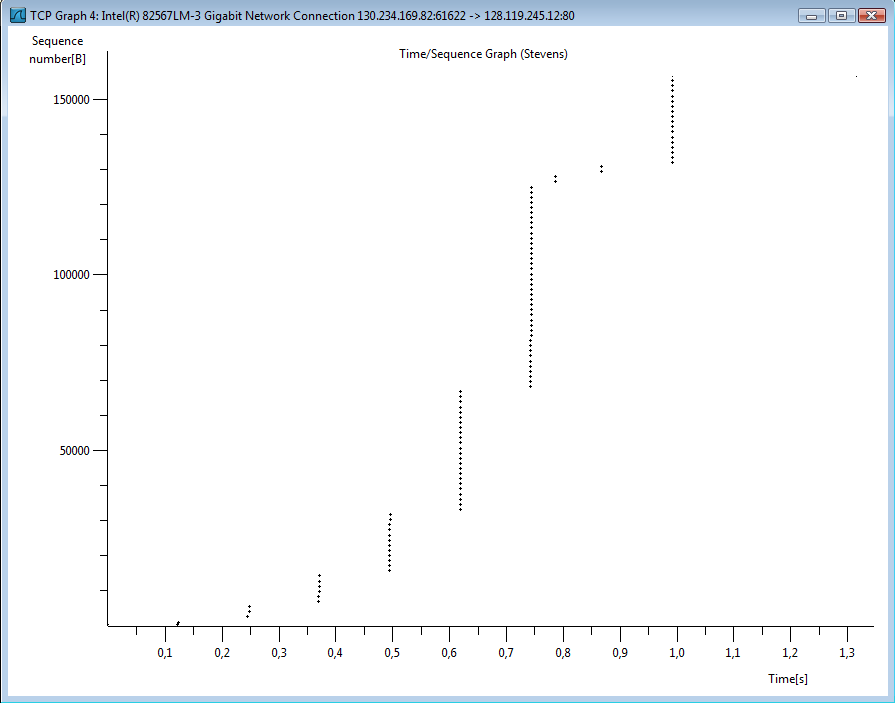
- (4p) Tutkitaan seuraavaksi TCP protokollaa. Mene selaimella osoitteeseen http://gaia.cs.umass.edu/ethereal-labs/alice.txt ja tallenna tiedosto tietokoneellesi. Seuraavaksi mene osoitteeseen http://gaia.cs.umass.edu/ethereal-labs/TCP-ethereal-file1.html ja Browse -painiketta painamalla etsi juuri tallentamasi tiedosto. Käynnistä pakettien kaappaus nyt ja klikkaa sen jälkeen ``Upload Alice.txt file''. Kun tiedosto on ladattu saat siitä ilmoituksen. Pysäytä pakettien kaappaus. Suodata muu liikenne pois.
- (a) Alussa on TCP:n kolmitiekättelyvaihe. Mitkä ovat todelliset sekvenssinumerot ja kuittausnumerot näissä kolmessa paketissa? Wireshark näyttää oletuksena suhteelliset numerot, jotka alkavat nollasta. Muuta asetus, ks. vinkit.
- (b) Mikä on MSS arvo ja alustava vastaanottajan ikkunan koko?
- (c) Minkä HTTP metodin löydät TCP kolmitiekättelyn jälkeisestä paketista?
- (d) Klikkaa edellisen kohdan pakettia ja sitten
Analyze -> Follow TCP Stream. Seuraa seuraavien pakettien sekvenssinumeroita ja palvelimen kuittauksia niihinStatistics -> Flow Graph...sekäStatistics -> TCP Stream Graph -> Time-Sequence Graph (Stevens). Kokeile myösSwitch Directionnappia, uusin Wireshark näyttää oletuksena joko datan tai kuittausten graafin, riippuen siitä kummanlainen paketti on valittuna. Jos kaappaukseesi tulee yhteydenlopetukseen käytettävät viestit, suodata ne pois esim.Export -> Rangetoiminnolla niin ne eivät sotke kuvaajan ajastusta. Sekvenssinumeron, päästä-päähän ajan (RTT) lähettettävän datan määrän ja kuittausnumeron avulla voit päätellä ruuhkanhallinta ikkunan muutoksen kuittauksen vastaanoton jälkeen (tai kuvaajasta). Selitä kuinka ruuhkanhallinta ikkunan koko (tiedonsiirtonopeus) muuttuu. Mikä on kuvailemasi TCP:n ruuhkanhallintamenetelmä? Palauta pakettikaappaus missä ruuhkanhallintamenetelmä näkyy toiminnassa.
- (2p) Käytä
pingohjelmaa komentoriviltä testataksesi viive johonkinexample.com,example.orgtaiexample.netpalvelimeen tai itse valitsemaasi palvelimeen.- (a) Kaappaa liikenne ja selvitä mitä protokollaa ja mitä viestejä
pingkäyttää. Palauta pakettikaappaus josta olet suodattanut kaiken muun verkkoliikenteen pois. - (b) Etsi suurin sallittu hyötykuorma (estämällä paketin fragmentointi) jota linkkikerrokset tukevat reitillä edellisen kohdan palvelimeen.
- (c) Salli fragmentointi ja valitse jokin suuri luku
pingpaketin datan määräksi japing:aa edellisen kohdan palvelinta. Kuinka moneen osaanpingviesti fragmentoitiin?
- (a) Kaappaa liikenne ja selvitä mitä protokollaa ja mitä viestejä
- (2p) Käytä
tracertkomentoa, johonkin palvelimeen (esim.tracert www.google.fi). Kaappaa liikenne ja selvitä seuraavat (jos käytössäsi on Linux tai Mac OS X ohjelman nimi ontracerouteja sillä voit valita mitä protokollaa (a) kohdassa käytetään)- (a) Mitä protokollaa sovellus käyttää, jotta jokaiselta reitittimeltä saadaan vastaus?
- (b) Riippuen käyttöjärjestelmän
tracerouteohjelman toteutuksesta, vastaa joko (1) Mikä on edellä protokollan käyttämä viesti? tai (2) Mikä on protokollan käyttämä porttinumero? - (c) Millä protokollalla reitittimet vastaavat ja mikä on viesti vastauspaketissa?
- (d) Palauta kaappaus
tracerouteliikenteestä, kaikki muu liikenne suodatetaan pois.
- (2p) Tehtävä vaatii että tietokoneesi käyttää DHCP:tä IP osoitteen saamiseksi.
- (a) Vapauta DHCP:llä osoitteesi ja hanki se uudelleen. Mitä DHCP viestejä saat kaapattua? Palauta suodatettu pakettikaappaus DHCP viesteistä.
- (b) Mitä IP ja MAC osoitetta koneesi käyttää kohteena lähettämissään DHCP viesteissä?
- (c) Mitä protokollaa DHCP käyttää kuljetuskerroksella?
- (d) Mitkä ovat kohde- ja lähdeporttinumerot koneesi lähettämissä paketeissa?
- (1p) Avaa Internet selain ja tyhjennä selaimesi välimuisti (cache). Tyhjennä dns välimuisti (
ipconfig /flushdns). Mene osoitteeseen http://www.ietf.org. EtsiDNS queryjaDNS responseviestit.- (a) Mikä on käytetty kuljetuskerroksen protokolla?
- (b) Mihin porttinumeroon
DNS querylähetetään? Mistä porttinumerostaDNS responseviesti tulee? - (c) Sivu sisältää kuvia. Tehdäänkö uusia DNS kyselyitä ennenkuin selaimesi hakee kuvat?
- (d) Palauta pakettikaappaus josta olet suodattanut kaiken muun verkkoliikenteen pois.
- (1p) Tarkastellaan ARP viestejä. Katso tietokoneesi reititystaulusta (
netstat -rn) mikä on oletusreititin. Katso sitten ARP taulua (arp -a) ja etsi sieltä reititintä vastaava rivi. Poista se ARP taulusta, generoi mitä tahansa verkkoliikennettä ja kaappaa ARP liikenne.- (a) Mitä ARP viestejä käytettiin?
- (b) Palauta kaappaus ARP paketeista.